
Op het bureau weten liefhebbers allang: één scherm is geen scherm. Ook onderweg is er geen reden om genoegen te nemen met alleen het beeldscherm van je laptop. Met een draagbare monitor breid je je werkruimte uit, voor meer overzicht en productiviteit, maar bovenal voor meer plezier in waar je mee bezig bent. Niet steeds alt-tabben tussen programma's, maar gewoon de belangrijke toepassingen naast elkaar. Je project op één scherm en je gereedschap op het tweede bij foto's en video's editen, bijvoorbeeld. Of je brondocumenten op één en je rapport op het tweede. Mail en chat links, browser en tekstverwerker rechts: opties te over.
Draagbare monitoren zijn er in vele soorten en maten. Van hele kleine tot bizar grote (27 inch is eerder verplaatsbaar dan draagbaar, maar het kan). Enkel of dubbel. LCD of OLED. De meeste hebben een Full HD-resolutie, maar niet allemaal. Op deze pagina vind je alle TechFi nieuws en reviews over draagbare beeldschermen. Hieronder lees je meer over aandachtspunten om op te letten bij aanschaf.
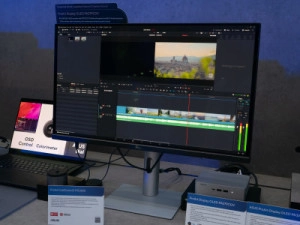
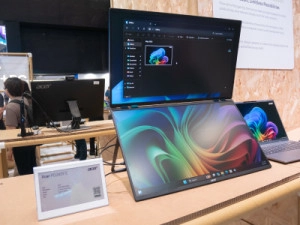
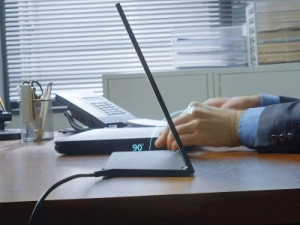
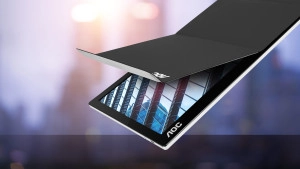
Er zijn een paar zaken om rekening mee te houden bij de koop van een draagbaar beeldscherm. Dat zijn, naast de prijs: gewicht, formaat en resolutie, schermtechniek, helderheid en contrast, aansluitingen - en wat die kunnen doen, en neerzetmogelijkheden. Om uiteenlopende redenen kunnen ook kleurbereik en -nauwkeurigheid van belang zijn. We lopen er hier even kort doorheen.
Een draagbaar beeldscherm hoeft niet duur te zijn. Sterker, je kan ze gewoon al goedkoop vinden. Via Amazon is het aanbod enorm, zolang je niet kijkt naar merk of herkomst, en je niet druk maakt om garantie. Dan vind je voor pakweg 50 euro of misschien nog wel wat minder een full hd-scherm. Vermoedelijk 14 of 15,6 inch, ips-techniek. De helderheid en het kleurbereik zullen niet overhouden, maar soms word je aangenaam verrast.
Wil je meer zekerheid en een scherm van een bekender merk kopen, dan beginnen ze wellicht een paar tientjes meer, via andere verkopers ook. Daarna wordt het steeds wat duurder naarmate je meer wilt: meer helderheid, een groter kleurbereik, een hogere resolutie of een luxere paneeltechniek. Ga je kijken naar dubbele schermen of naar grotere formaten (van 16 inch tot 27 inch) dan loopt de prijs op, boven de 300 euro tot ruim boven de 600 voor de echte technische hoogstandjes. Uiteindelijk moet je zelf bepalen wat je wilt uitgeven en wat het je waard is. Hieronder lees je welke aandachtspunten wellicht een extra investering rechtvaardigen.
Het gewicht hangt samen met het formaat en de paneeltechiek. In de regel moet je rekenen op minimaal zo'n 700 gram voor een scherm, exclusief kabels en hoes. Hele kleine zullen wat lichter uitvallen, grotere al snel zwaarder. Met alles erop en eraan zit je zo aan een kilo. Is dat erg? Niet enorm, want laptops wegen tegenwoordig een stuk minder dan tien jaar geleden. Maar je merkt het wel, in je tas. Ben je van plan om er veel mee te sjouwen, dan kan 300 gram minder echt merkbaar zijn. En wat meer geld waard.
Bij bureaumonitoren zie je vaak dat grotere modellen ook mere pixels bieden. Bij draagbare is er minder variatie. Het overgrote merendeel heeft een Full HD-resolutie. Dat komt neer op 1920x1080 pixels bij een 16:9-verhouding (het gangbaarste en goedkoopste) en 1920x1200 bij 16:10-schermen (die zijn wat duurder en sluiten beter aan bij zakelijke laptops), met 10% meer verticale werkruimte. Dat laatste het ook wel wuxga. Een kleine minderheid van de goedkoopste modellen zal nog 1366x768 (wxga) bieden, maar raden we sterk af. Veel toepassingen hebben op deze resolutie niet voldoende verticale ruimte. Je scherm zit zo 'vol'.
Dan is er nog een even kleine minderheid modellen met méér pixels. Een handvol 16-inch schermen biedt qhd: 2560x1440 of 2560x140 pixels (qhd+ oftewel wqxga). Daarnaast zijn er wat draagbare 4K-monitoren, met 3840x2160 beeldpunten.
Hoe nuttig zijn die hogere resoluties? Enigszins, maar er zit wel een grens aan. Op formaten tot 14 inch is meer pixels dan full hd amper de moeite waard. Alles op het beeld wordt dan heel klein. Tot 16 inch is er zeker wel een meerwaarde voor qhd(+) - zelfs met enige beeldschaling heb je dan effectief meer ruimte voor je vensters en programma's. Het voordeel van 4K zit eerder in meer pixeldetail dan meer werkruimte. Je zal ze vermoedelijk met 150-200% schaling gebruiken, zeker op 14 inch draagbare monitoren.
Dit is een onderbelicht aspect, maar zeker niet onbelangrijk. Helderheid bepaalt hoe prettig het scherm is in gebruik met veel omgevingslicht. De meeste draagbare monitoren zijn niet heel helder, want helderheid betekent een hoger energieverbruik. De goedkoopste halen pakweg 200 nits, de meeste komen niet verder dan 250 nits. Dat is genoeg voor gebruik in een normaal verlichte omgeving. Voor een helder kantoor is het wat weinig, voor gebruik buitenshuis is het zeker niet genoeg.
Luxere schermen halen 300, 350 of zelfs 400 nits. Een kleine handvol komt daarboven, maar dat zijn er niet veel. Sommige oled-modellen zullen in HDR een hogere piekhelderheid op een kleine deel van het schermoppervlak leveren. Leuk voor films en games, maar voor je tekstverwerker heb je er weinig aan. Een hogere helderheid is absoluut de moeite waard om wat extra budget in te investeren, want je hebt daar vermoedelijk veel plezier van.
Het contrast hangt samen met de helderheid, maar wordt vooral bepaald door hoe donker een scherm zwart kan weergeven. Voor standaard IPS LCD draagbare monitoren is dat: niet heel zwart. Een contrast van 1000:1 is standaard, de betere halen misschien 1500:1. Wil je meer, dan kom je al gauw uit bij OLED. Het contrastrijkere VA LCD zie je weinig bij draagbare monitoren - is contrast voor je van belang, dan loont het de moeite daarnaar op zoek te gaan. Contrast zorgt vooral voor een fraaiere kleurervaring: een hoger contrast lijkt kleuren intenser te doen overkomen.
De meeste moderne draagbare monitoren sluit je aan via USB-C. Zo kan je via één kabel het beeldsignaal en de stroomvoorziening van het scherm laten lopen. De meeste laptops van de afgelopen tien jaar hebben hiervoor wel een geschikte aansluiting. Sterker, veel luxere smartphones en tablets kunnen zo ook een extern scherm aansturen. Mocht je laptop deze aansluiting niet hebben, dan kan je bij de meeste draagbare monitoren terugvallen op HDMI. Die is dan vaak als mini-HDMI of micro-HDMI uitgevoerd. De hiervoor benodigde kabel zal meestal, maar niet altijd, in de doos zitten. Dat is iets om op te letten.
Via HDMI kan je ook bijvoorbeeld een foto- of filmcamera aansluiten, of een spelconsole. Bedenk wel dat je dan nog altijd een USB-C poort moet gebruik voor de stroomvoorziening. Een aparte adapter is dan mogelijk nodig. Ook die zal meestal, maar niet altijd in de doos zitten.
Belangrijk om te beseffen: de meeste draagbare monitoren ondersteunen geen power pass through. Dat houdt in, dat je niet een stroomadapter op het scherm kunt aansluiten, om zo het scherm én je laptop van stroom te voorzien. Meestal moet je de voeding op je laptop aansluiten. Dat kan een probleem zijn, wanneer je laptop maar één USB-C-poort heeft die voor zowel voeding als beeldsignaal dient. Dat komt niet vaak voor, maar er zijn laptops waarbij dat zo is. In dat geval moet je dus óf je externe scherm gebruiken terwijl je laptop niet kan opladen, óf je toevlucht nemen tot hdmi.
Om deze reden is power pass through erg handig om te hebben. Schermen hiermee zijn nog zeldzaam en in de regel duurder. Ook is de hoeveelheid stroom die ze kunnen leveren vaak beperkt. Tot 65 watt gaat nog wel, meer vaak niet. Voor veel laptops is dat afdoende, maar krachtiger modellen hebben meer nodig. Die zullen dus langzamer (of bijna niet) opladen via deze methode.
De goedkoopste draagbare monitoren worden meestal geleverd met een simpele omslaghoes. Die kan ook dienen als standaard. Meestal alleen horizontaal - verticaal staan ze loodrecht, wat niet fijn werkt. Meestal staat het ook niet zo stabiel. Luxere modellen hebben betere opties om ze ook verticaal neer te zetten. Zoals een ingebouwde standaard. Soms moet je dan wel zelf voor een hoes zorgen; bij duurdere schermen zal die in de doos zitten.
Verticaal plaatsen kan handig zijn voor sommige toepassingen. Zoals browsen, lange documenten waar je doorheen moet scrollen, verticale spreadsheets of programmeercode. Ook als extra scherm voor het weergeven van chats en mail kan verticaal een handiger opstelling zijn. De meeste schermen draaien het beeld alleen niet automatisch. Je kunt dat doen via de instellingen in je besturingssysteem. Sommige schermen hebben een ingebouwde gyroscoop or oriëntatiesensor. Die kunnen 'weten' hoe ze zijn neergezet. Dan nog is meestal een apart programma nodig om het beeld mee te laten draaien. Een handvol modellen draait het automatisch, die zijn meestal (flink) duurder.
Je denkt wellicht, kleuren zijn toch belangrijk, waarom staan die pas hier? Dat is omdat de meeste draagbare monitoren niet uitblinken op dit vlak. Zeker die goedkope van Amazon bieden in de regel maar rond de 60% dekking van de sRGB-kleurruimte. Dat is de selectie aan kleuren die de meeste Windows-programma's kunnen tonen. En maar een fractie van wat in de grotere DCI-P3 kleurruimte past, die bij Apple de standaard is en ook in bijvoorbeeld HDR wordt gebruikt.
Het is kortom niet het eerste om naar te kijken. Vind je kleur wel belangrijk, kijk dan naar modellen die (minimaal) expliciet 100% sRGB-dekking adverteren. Die zijn meestal iets duurder. Kleuren ogen dan wel een stuk verzadigder en fraaier. Zeker omdat de meeste draagbare monitoren gebruik maken van weinig contrastrijke IPS LCD-panelen, is dat goed zichtbaar. Het kleurenpalet is op de meeste schermen beperkt tot een zogeheten kleurdiepte van 8 bits. Dat betekent effectief 16,7 miljoen verschillende kleuren. Dat klinkt als veel, maar komt neer op 256 gradaties voor rood, groen en blauw.
Wil je meer, dan moet je op zoek naar een scherm met 10-bits kleuren. Die zijn zeldzaam en doorgaans specifiek op beeldbewerking gericht. Vaak zijn dit ook modellen met een OLED-paneel. Heel fraai, maar (fors) duurder dan LCD-schermen. Draait het je primair om deze toepassing, dan moet je rekening houden met een hogere uitgave - maar ook een veel fraaier beeld.


