


ASUS ZenScreen OLED MQ16FC review: OLED voor onderweg
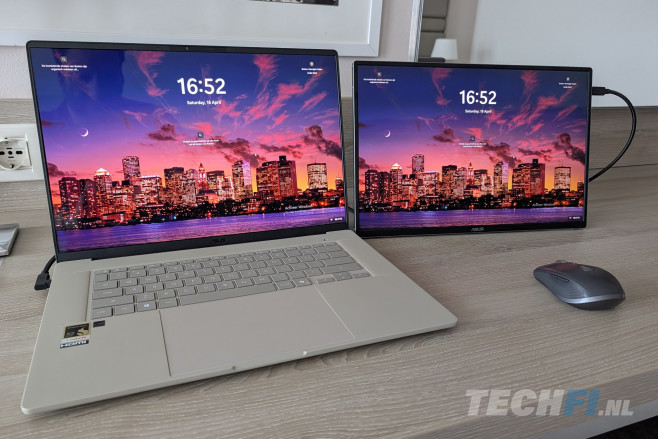
Al zijn dit soort beeldschermen inmiddels bij alle fabrikanten te vinden, weinig merken hebben zo voortvarend ingezet op oled-techniek voor laptops als Asus. Het is dan ook een erg prettig type beeldscherm, in elk geval voor de meeste mensen. Het hoge contrast en de grote kleurenrijkdom zijn aangenaam om naar te kijken. En waar de helderheid van grotere oled-schermen nog wel eens achterblijft, is die op kleinere formaten vaak ook heel degelijk. Voornaamste nadeel is dat je een 'gewoon' lcd-scherm niet echt meer blieft, als je eenmaal aan oled gewend bent. Daar komen draagbare exemplaren als de Asus ZenScreen OLED MQ16FC om de hoek kijken.
ASUS ZenScreen OLED MQ16FC: een maatje groter
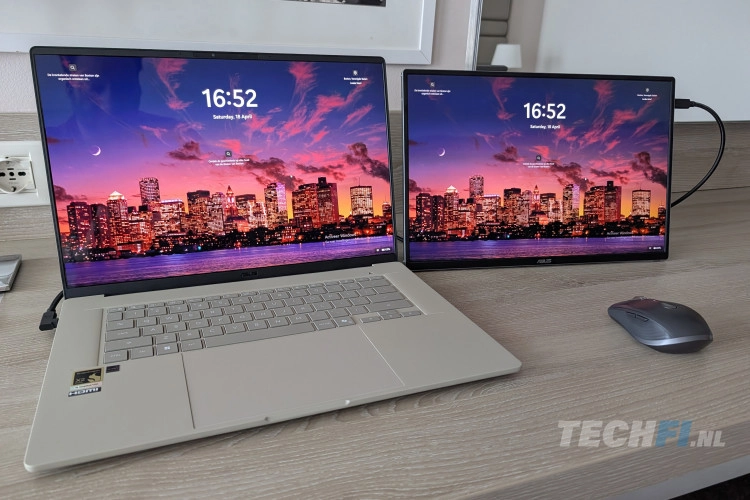
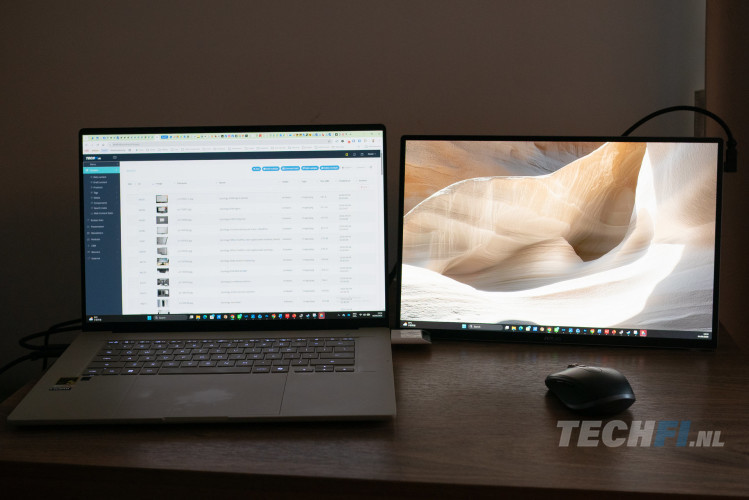
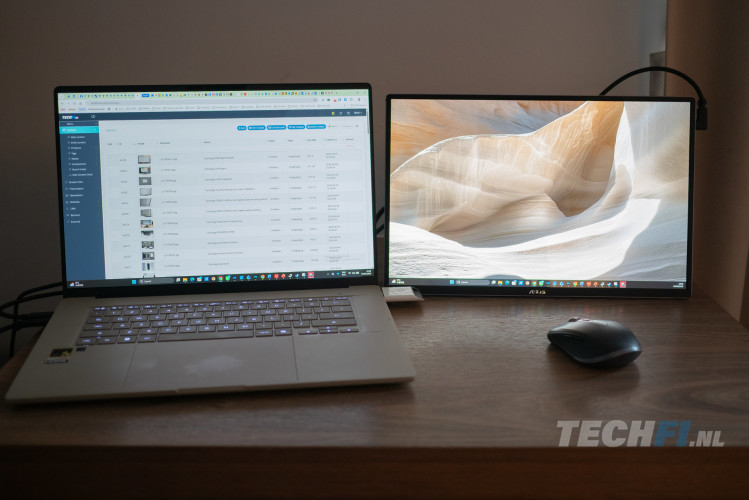
Veel draagbare monitoren hebben een diagonaal van 14 inch, wat past bij het in zakelijke sferen gangbare laptopformaat. De ASUS ZenScreen OLED MQ16FC is zoals zijn naam al aangeeft een maatje groter. Met een diagonaal van 16 inch (40,6 cm) sluit het goed aan bij wat grotere laptops. Dat Asus het gewicht beperkt heeft weten te houden tot 680 gram is knap. De MB16QHG, mijn go-to monitor voor onderweg, weegt met 1,2 kg een stuk meer.
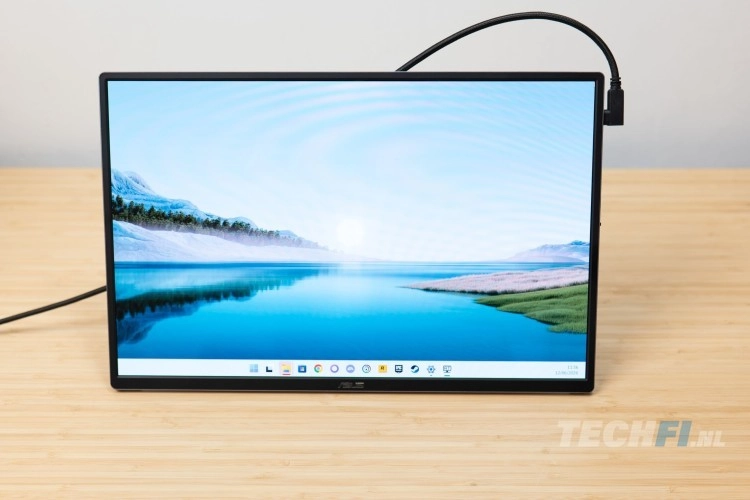
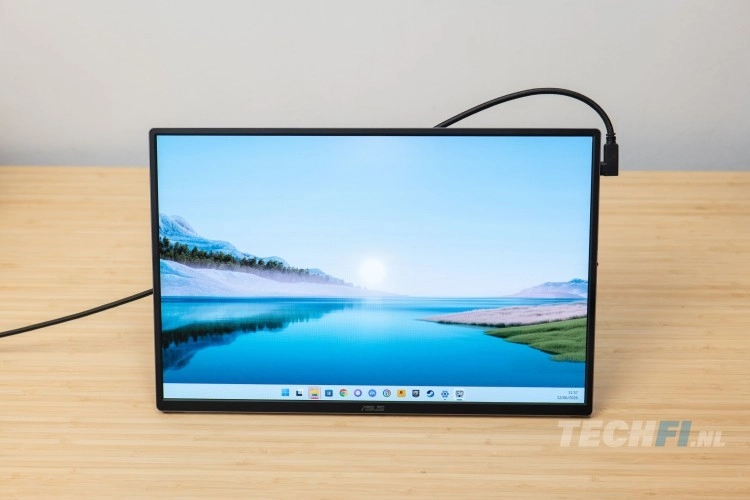
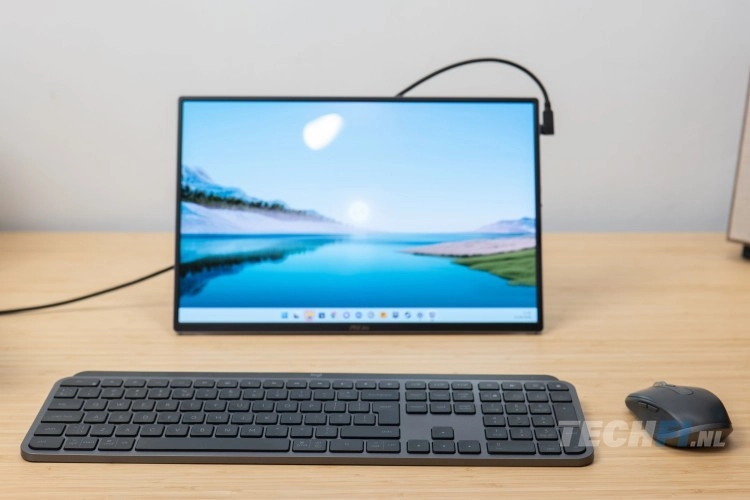
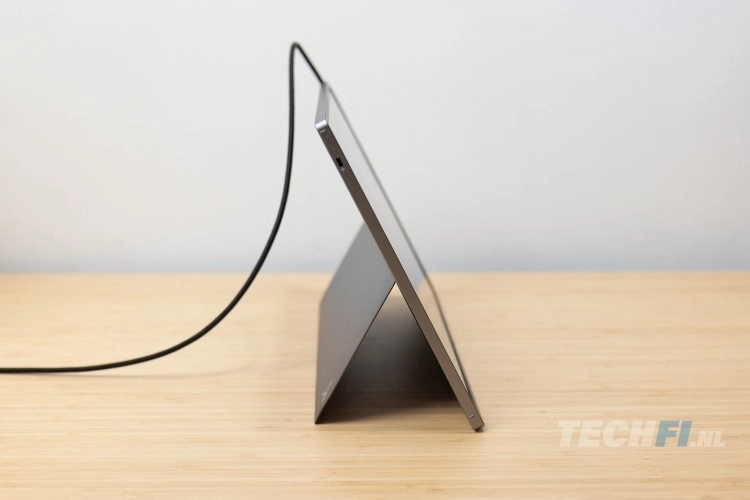
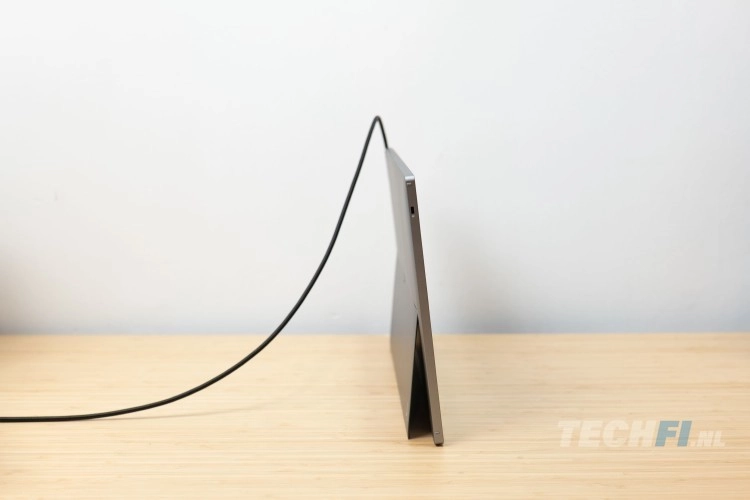
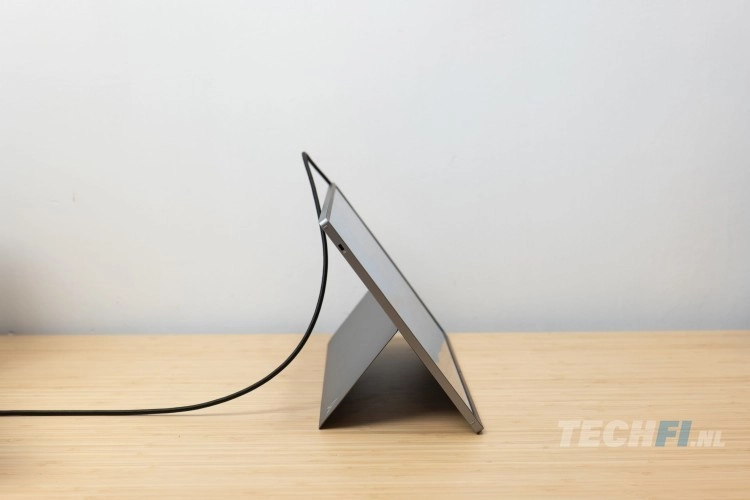
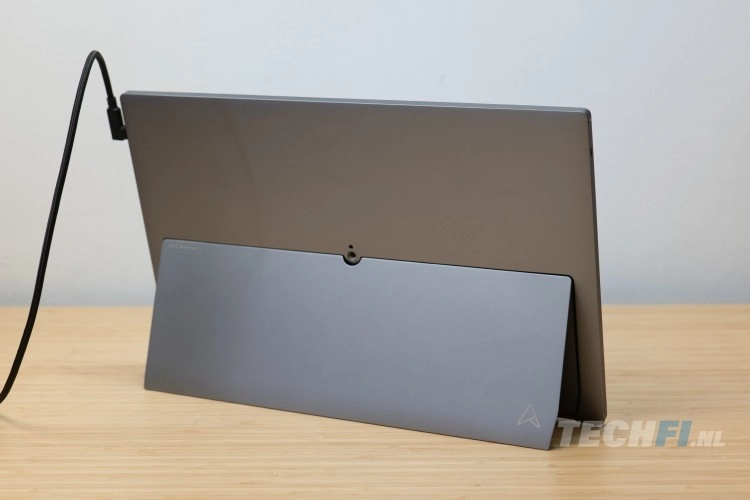
Anders dan die monitor heeft de Asus ZenScreen OLED MQ16FC wel een conventionelere resolutie. Met 1920x1200 is het niet heel veel ruimer bemeten dan een doorsnee full hd-monitor. Al is de extra verticale ruimte altijd welkom. Overigens is dit de resolutie van vrijwel alle draagbare monitoren; de MB16QHD is een uitzondering. In theorie zou Asus een 2880x1800 oled-paneel kunnen gebruiken, maar dat zou een veel duurder scherm opleveren. Bovendien is de meerwaarde van al die pixels niet voor elke toepassing evident.
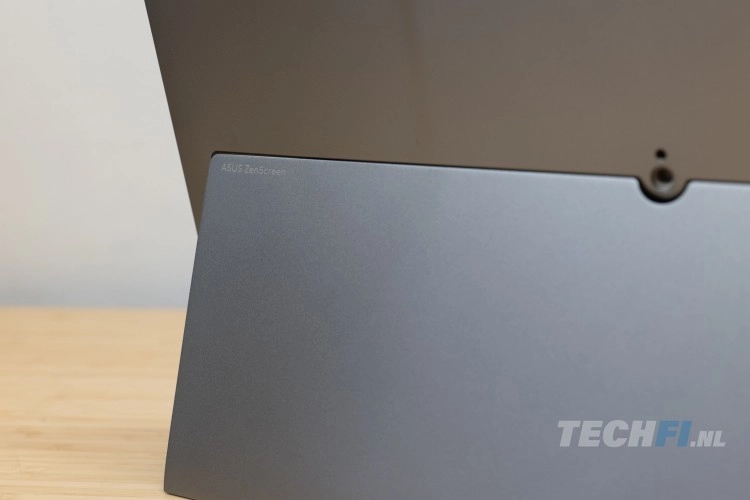
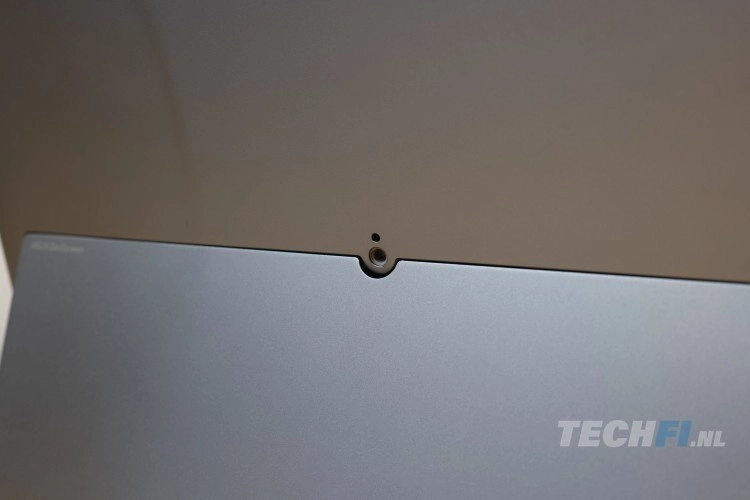
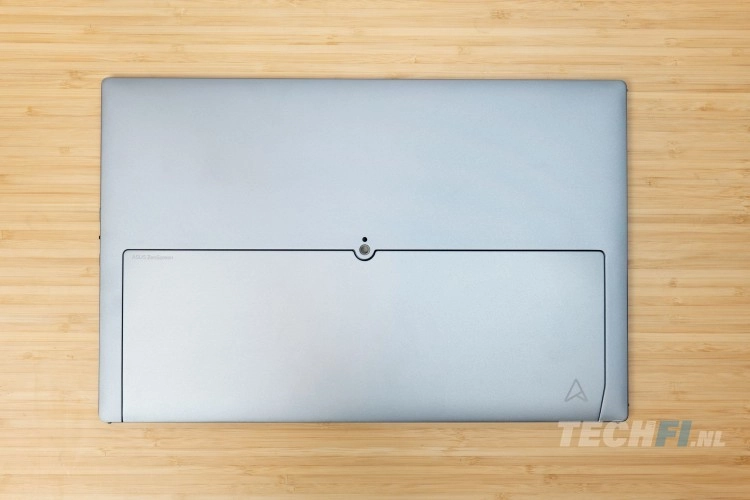
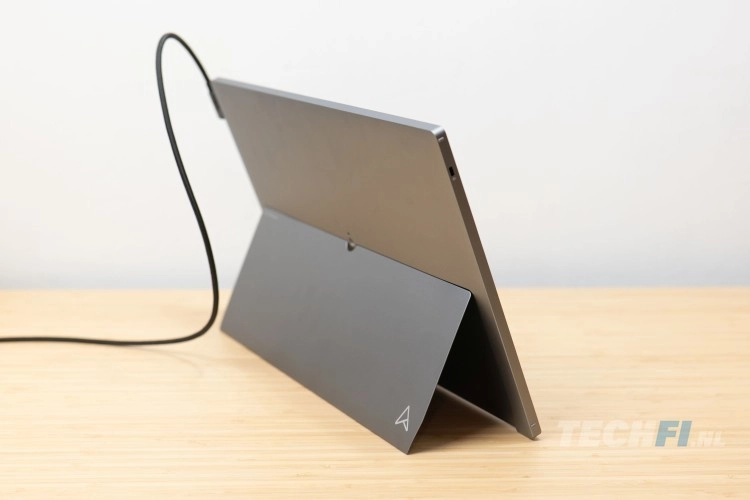
Het ontwerp is zeer doordacht. De monitor is bijzonder dun, en heeft in ingeklapte toestand geen uitstekende onderdelen. De voet is onderdeel van het ontwerp. Deze klapt naar buiten als een dunne, metalen plaat. Door een slimme afgeschuinde hoek kan hij daar ook verticaal op leunen in een prettige werkhoek. Voor foto- en videografen zit er een schroefdraad achterop, zodat je 'm op een statiefadapter kan plaatsen.
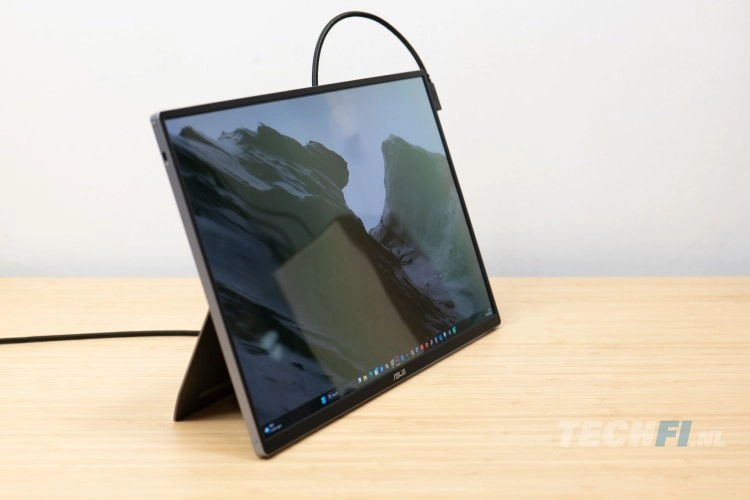
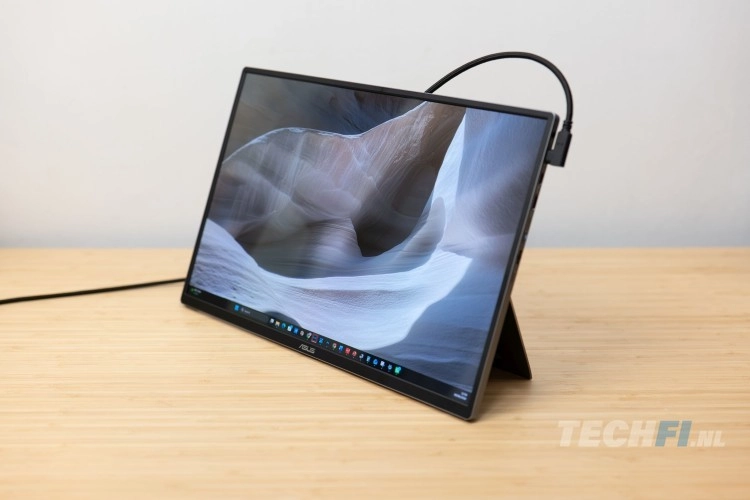
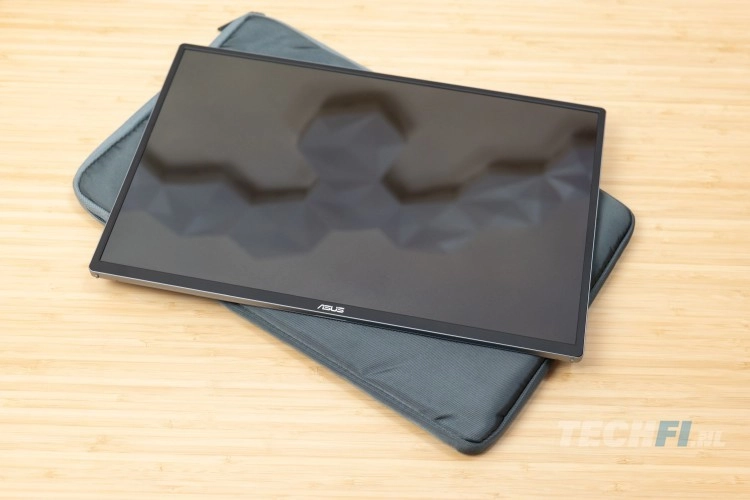
Iets om rekening mee te houden: zoals de meeste oled-monitoren spiegelt de MQ16FC behoorlijk. Het kan zijn dat je even moet zoeken naar de juiste opstelling, zeker als je spotjes boven je werkplek hebt.
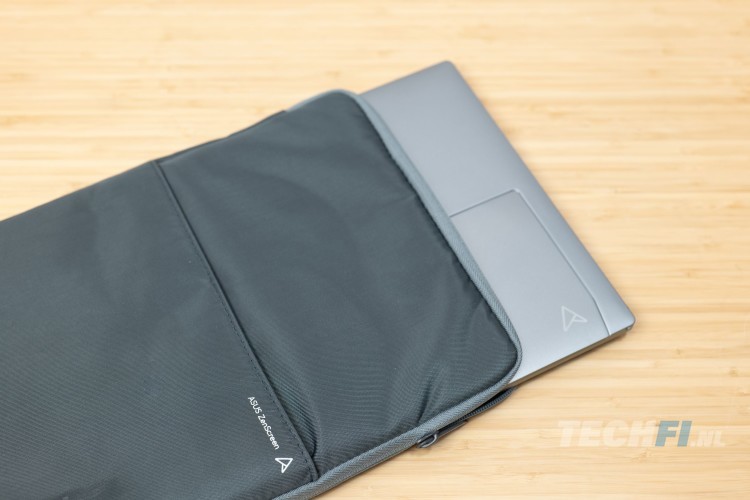
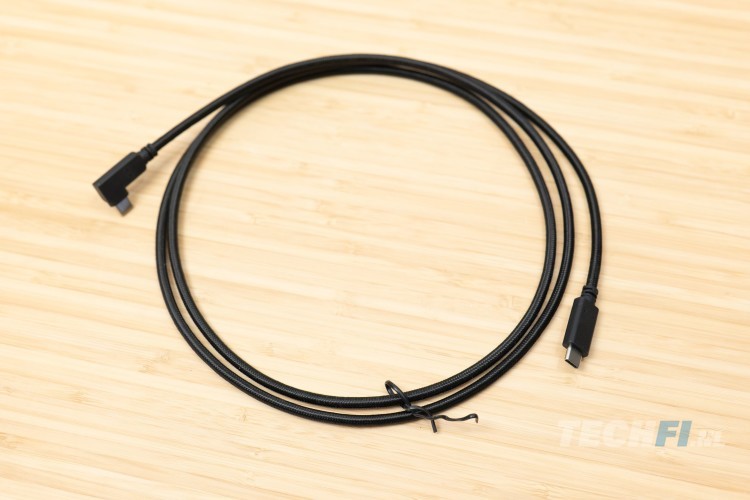
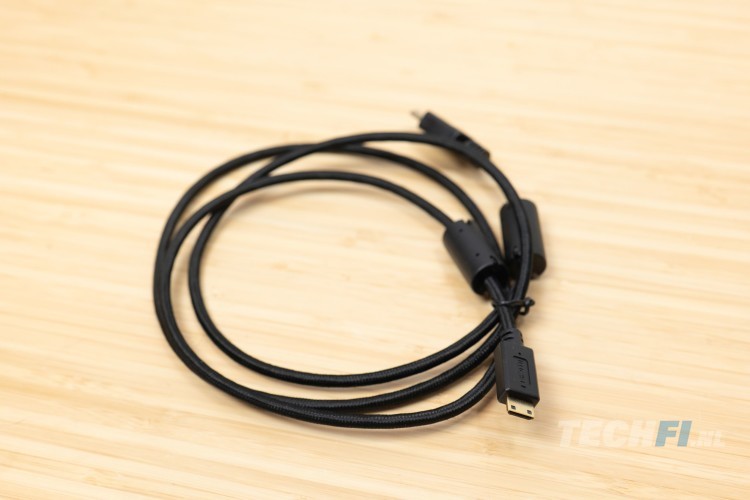
Asus levert een gewatteerd foedraal mee om het scherm in op te bergen. Daarin zit een apart vakje voor kabels. Zowel een usb-c als een mini-hdmi kabel zijn meegeleverd, evenals een uit de kluiten gewassen voedingsadapter. Het waarom daarvan is niet helemaal duidelijk; de adapter levert 30 watt maximaal. Dat is veel meer dan het scherm nodig heeft, maar te weinig om een aangesloten laptop te laden. Gebruik van de adapter maakt geen hogere helderheid mogelijk.
Aansluitingen: een stap vooruit
Veel draagbare monitoren laten het niet toe om stroom door te geven aan een aangesloten laptop. Dat is niet handig, want potentieel scheelt het een vrije usb-c-aansluiting op je laptop. In plaats van lader en scherm aan te sluiten (en zo bij de meeste laptops alle usb-c-poorten te vullen), is het logischer de lader op het scherm aan te sluiten en het scherm aan de laptop. Zoiets heet power passthrough - en de ASUS ZenScreen OLED MQ16FC beheerst dat trucje. Dat is een stap vooruit vergeleken met de meeste draagbare schermen.
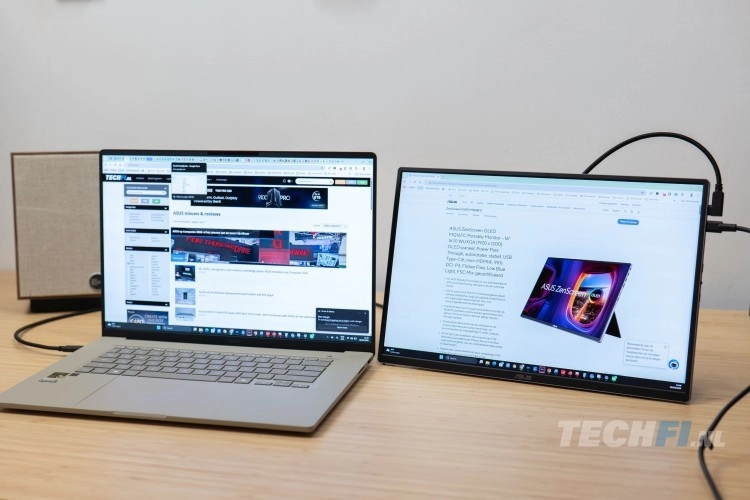
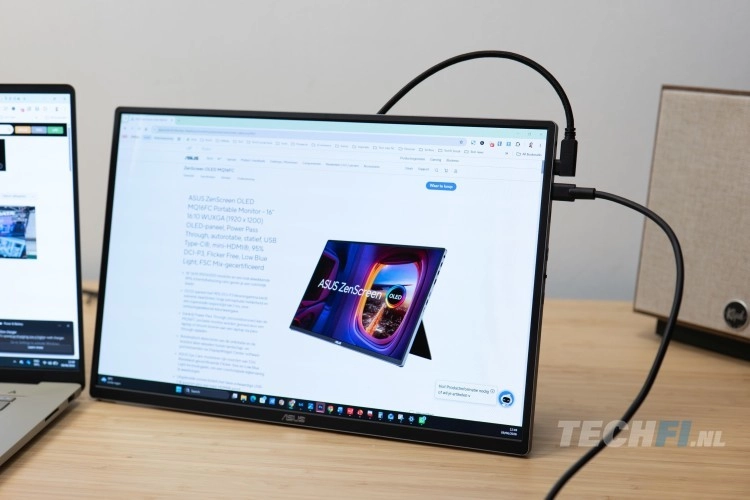
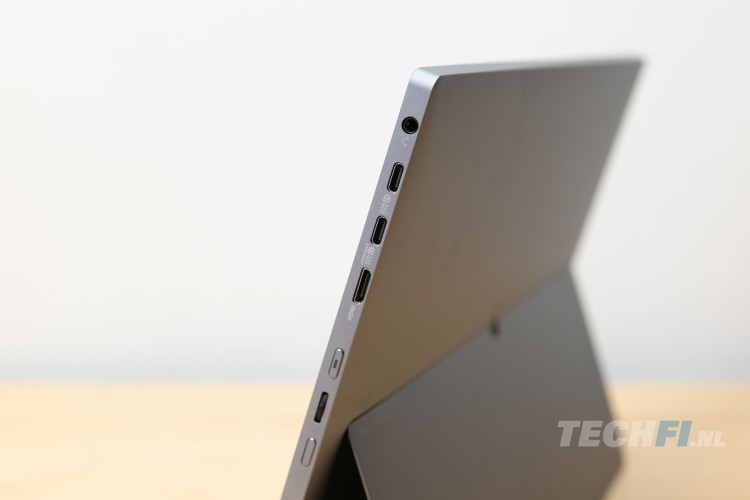
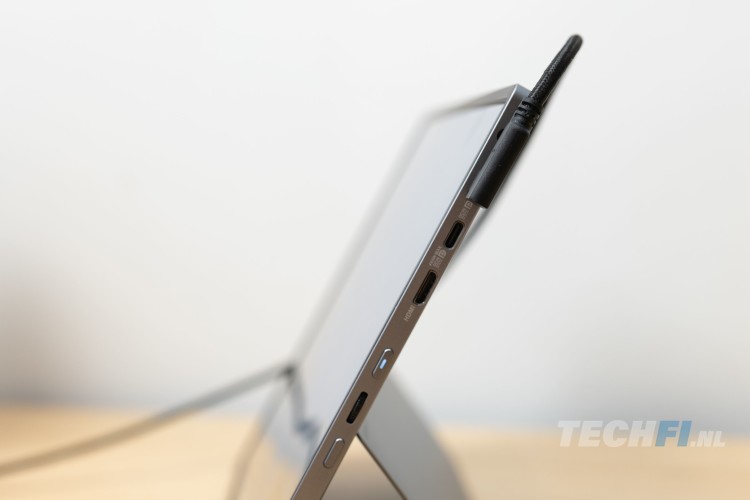
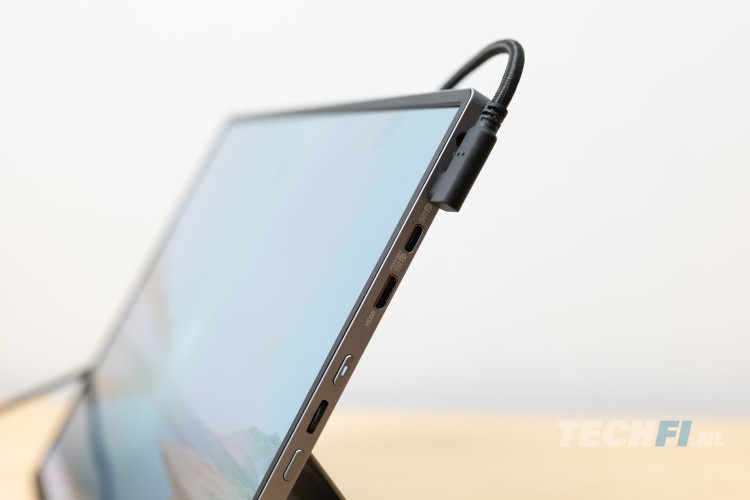
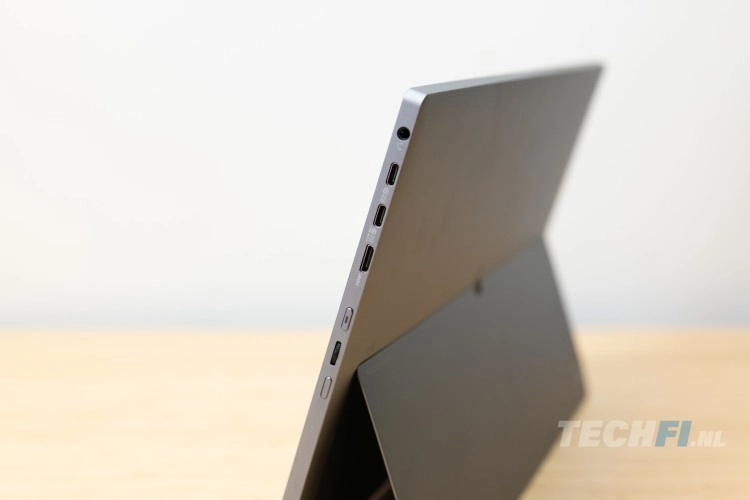
Je moet er wel rekening mee houden dat het scherm zelf ook zo'n 5 watt nodig heeft, en je laptop dus wat langzamer laadt. Soms zal die daar ook melding van maken. Een oplossing kan zijn om een ruimer bemeten lader te gebruiken. Een 100W-exemplaar zal in de regel volstaan, meer dan 65 watt kan de MQ16FC niet doorgeven. Wat de MQ16FC niet kan (net zo min als elk andere draagbare monitor die ik getest heb) is data doorsturen. Je kunt dus geen usb drive of externe ssd op een van de twee usb-c poort van het scherm aansluiten. Of, het kan wel, maar de aangesloten laptop zal geen sjoege geven. Data passthrough blijft op de wensenlijst staan.

Wat aansluitingen betreft biedt de MQ16FC verder wat je mag verwachten. Twee keer usb-c, en een mini-hdmi. Sluit je een bron aan via usb-c, dan zal die in de regel ook voldoende voeding bieden. Een aparte voedingsadapter is dan niet nodig. Mocht de bron erg zwak zijn - bijvoorbeeld een smartphone - dan kan je de tweede usb-c-poort gebruiken voor voeding. Hetzelfde geldt voor hdmi, dat uiteraard geen stroom transporteert.
Een laatste aansluiting is een 3,5 mm audio-uitgang. Speakers zijn niet ingebouwd, wat gezien het zeer dunne formaat niet mag verbazen.
Bediening en menu
De Asus ZenScreen MQ16FC heeft een vrij uitgebreid menu. Dat is vermeldenswaard, van goedkopere draagbare monitoren hebben amper een helderheidsregeling. De MQ16FC heeft dat, en veel meer. Onder een kopje 'Splendid' vind je een reeks presets voor diverse toepassingen, en een sRGB-modus. Je kunt in diverse modi ook uitgebreide aanpassingen aan de kleurweergave doen, er zijn meerdere gamma-instellingen en je kunt schakelen tussen het native 'wide gamut' kleurbereik en een meer toegesneden DCI-P3.
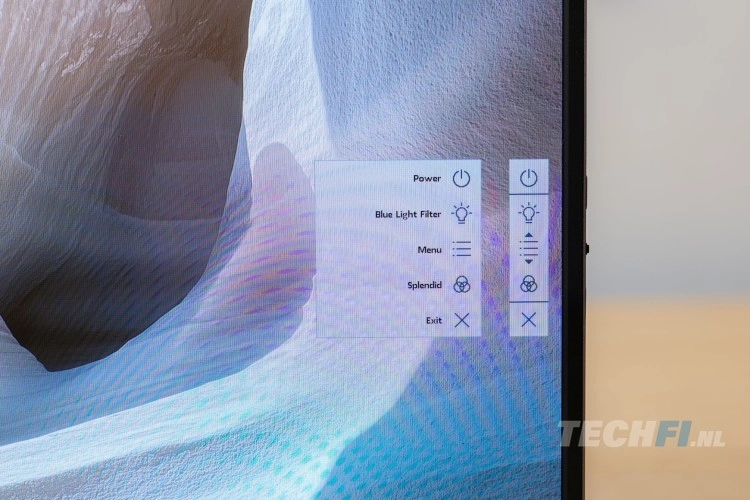
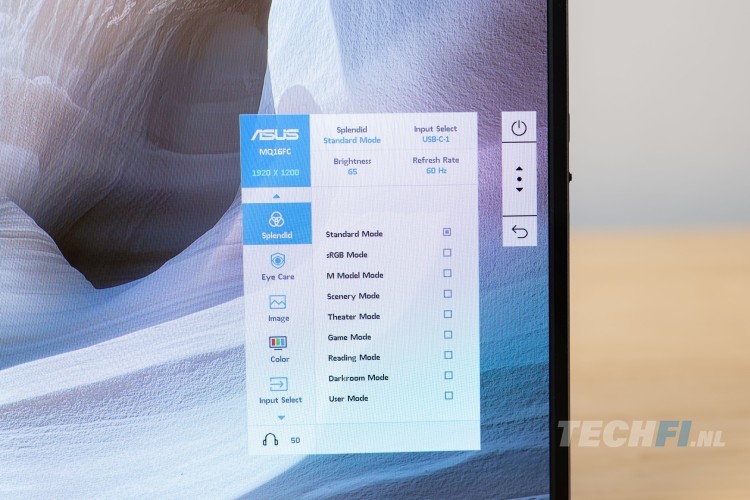
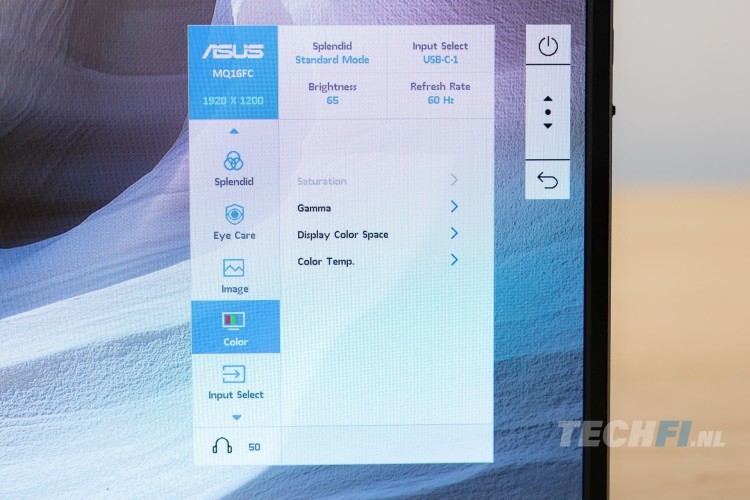
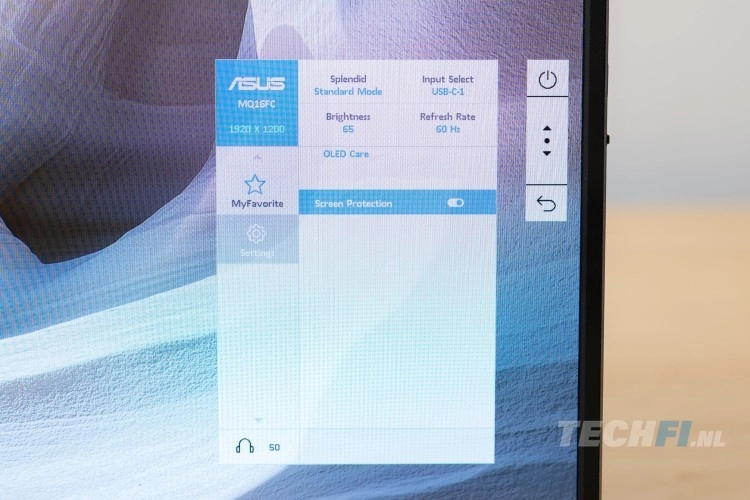
Verder valt er het een en ander te regelen qua configuratie van sneltoetsen, de werking en weergave van het on-screen menu, er is een energiebesparende modus en een oled care functie. Die is wel aanzienlijk minder uitgebreid dan bij de desktop monitoren van het merk. Er is welgeteld één functie. Dat is wel een dingetje, want het scherm een hele nacht op volledig wit bij maximale helderheid aan laten staan, kan gewoon. Hier geen 'Neo Proximity Sensor' of screensaver te bekennen.
Afgezien daarvan kan je het scherm behoorlijk naar je hand zetten, meer dan bij veel concurrenten. Daarvoor moet je wel de bediening voor lief nemen. Nu snappen we dat er in het dunne randje niet heel veel mogelijk is. Maar het tuimelschakelaartje dat je ook kan (en moet) indrukken luistert wel heel nauw. Zeker het indrukken vergt oefening, voor je het weet open je een snelmenu en schakel je tussen presets. Het voelt ook wat scherp onder de vinger, meer nog dan bij de Duo-variant die een vergelijkbare bediening heeft.

Een alternatief is er en raden we gebruikers van Windows en macOS aan: DisplayWidgetCenter is een lichtgewicht applicatie waarmee je vanaf je desktop alle instellingen van het scherm kunt aanpassen. Een aparte kabel is daarvoor niet nodig. Gebruik van deze toepassing maakt ook automatische rotatie mogelijk. Zolang de app draait, kan je het scherm van landschap naar portretstand draaien, en dan past de inhoud zich automatisch aan. Handiger dan via de Windows-instellingen.
Beeldkwaliteit van de ASUS ZenScreen MQ16FC
Asus claimt een kleurafwijking (DeltaE) van kleiner dan 2. Om dat te verifiëren, en om gewoon te bepalen hoe de kwaliteit van deze monitor is, heb ik hem doorgemeten met een colorimeter en de data daarvan laten analyseren door Calman Ultimate van Portrait Displays. Dat heb ik in de standaardmodus uit de doos gedaan, met zowel de Wide Gamut als de DCI-P3 kleurruimte. Daarnaast heb ik hem doorgemeten in de sRGB-modus, en ten slotte in de standaard hdr-stand (Gaming HDR). Een hoop meetwerk voor zo'n klein scherm, maar het levert wel inzichten op.
Om te beginnen de helderheid. Asus claimt dat die 350 nits bedraagt, maar dat is vermoedelijk de opgave van de paneelfabrikant. Ik krijg er niet meer uitgeperst dan pakweg 293 nits, in de User-preset op maximale helderheid. Is dat erg? Niet heel erg, maar het verschil zou nog wel zichtbaar zijn. Voor gebruik buitenshuis is helderder beter. Aan de andere kant, de meeste draagbare monitoren gaan niet verder dan pakweg 300 nits. Het merendeel haalt amper 250. Maar goed, die kosten ook een stuk minder dan dit scherm. Wat meer helderheid was prettig geweest.
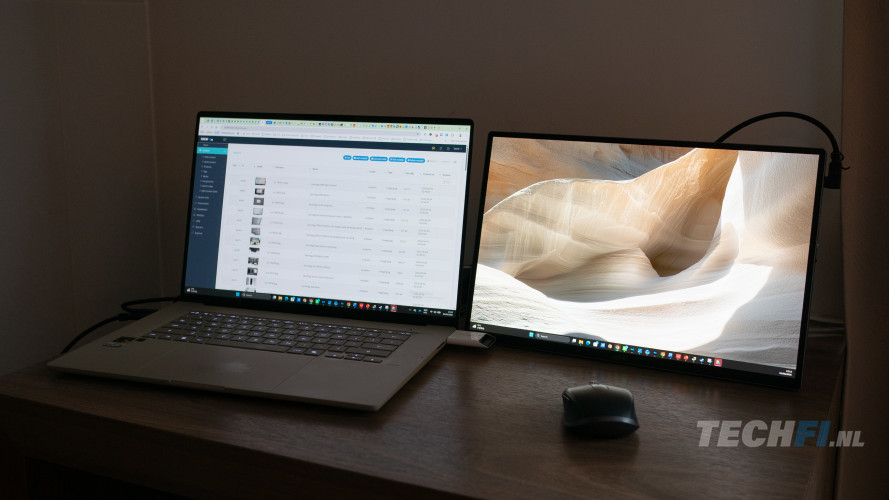
Uit de doos valt de helderheid overigens nog lager uit, in de 'Standard' preset komt die rond de 260 nits uit maximaal. De minimale helderheid is met iets meer dan 3 nits heel laag, waarmee je uitstekend op een donkere hotelkamer kan werken of een filmpje kijken, zonder de hele nacht verblind wakker te liggen. Het contrast is duidelijk uitstekend, want oled. Zwart is echt zwart.


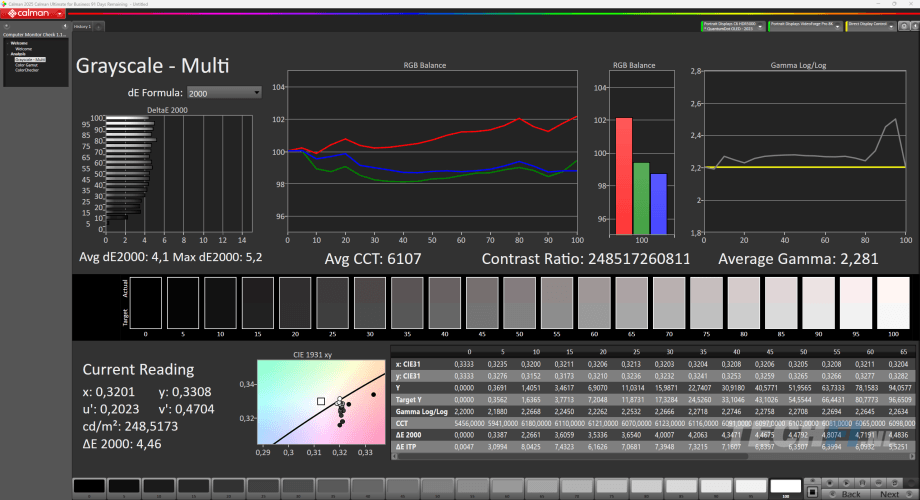
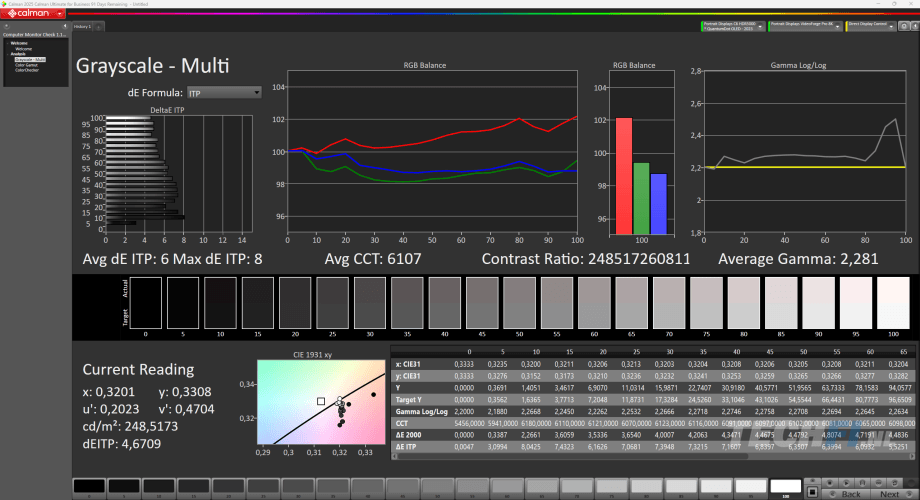


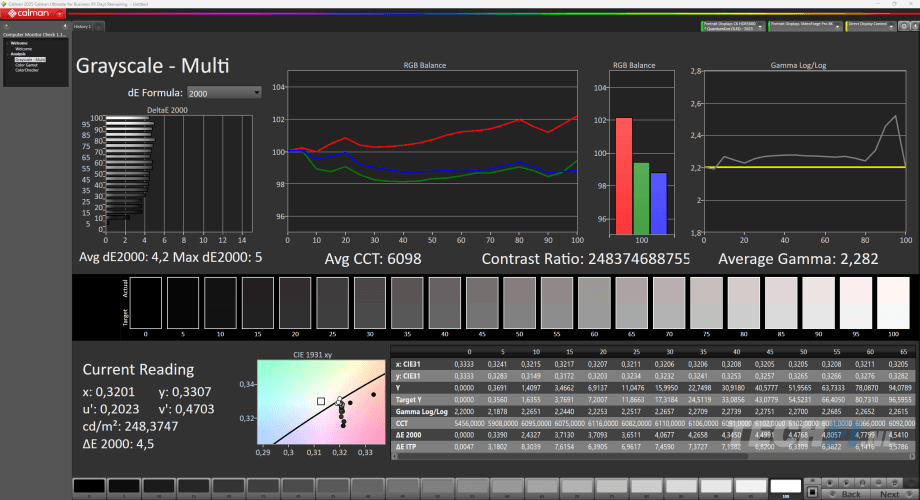
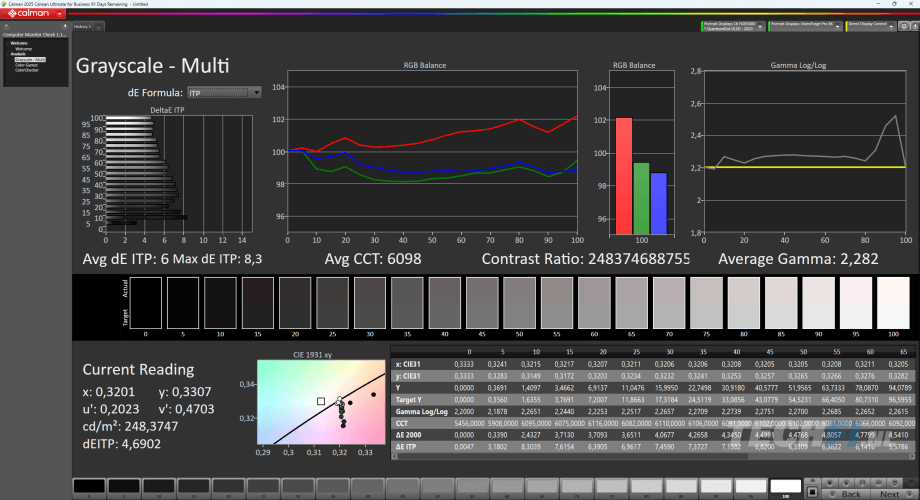


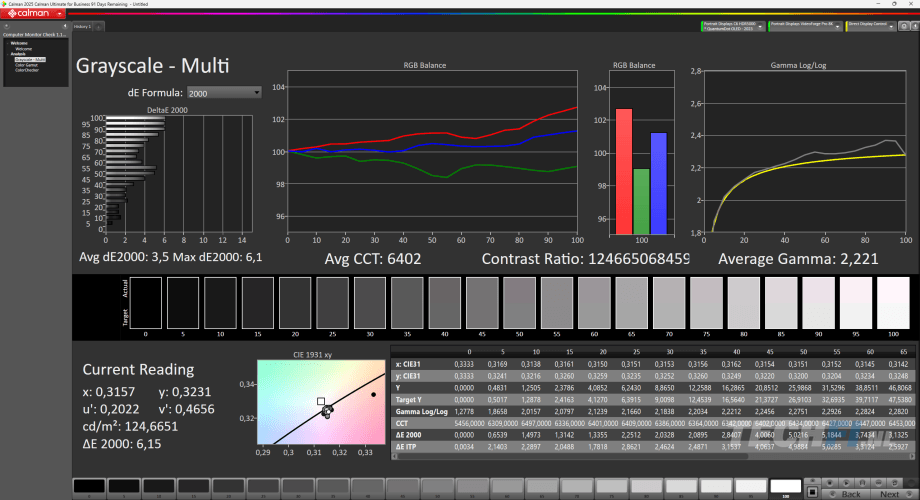
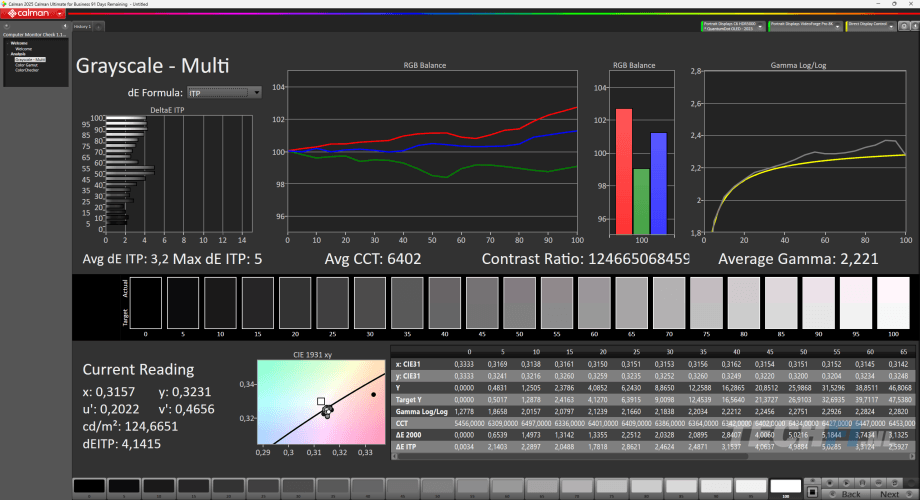
Qua kleurbereik valt er ook niets te klagen, de meter geeft 100% DCI-P3 dekking aan. De kleurafstelling is heel goed, maar die DeltaE < 2 zie ik niet terug. Zeker voor de grijsafwijking zijn de waardes hoger dan gewenst, de rgb-balans is niet optimaal. Voor kleuren komt alleen de sRGB-preset heel aardig in de buurt van de claim, al is de helderheid daar helaas niet aanpasbaar en vastgezet op een vrij bescheiden 124 nits. Dat is vaak de enige gekalibreerde kleurmodus, maar in de kleine lettertjes bij Asus zie ik dat hier niet terug.
De gedetailleerde testresultaten staan in de tabel. Kortweg komt het erop neer dat je de MQ16FC prima voor foto- en videobewerking kan gebruiken - zolang je geen professionele kwaliteit nastreeft. Ik heb het scherm tijdens Computex gebruikt om foto's te bewerken in Lightroom, waarbij ik weinig aan kleurcorrectie heb gedaan. De resultaten spreken denk ik voor zich.
HDR-weergave
Wat hdr betreft: er zijn drie presets, de eerste heet Gaming HDR, die heb ik getest. De hdr-weergave is prima, maar het scherm mist de piekhelderheid om echt impact te maken. Het contrast compenseert dat ten dele. Asus lijkt het scherm op een uniforme helderheid te houden, dus kleine vensters zijn net zo helder als grote. Iets meer dan 270 nits, hoger gaat het niet. Opvallend, want op de vaste oled-monitoren biedt het steevast zo'n 'uniform brightness' als optie. De standaardaanpak is hogere helderheid voor kleinere vensters, wat meer impact oplevert.
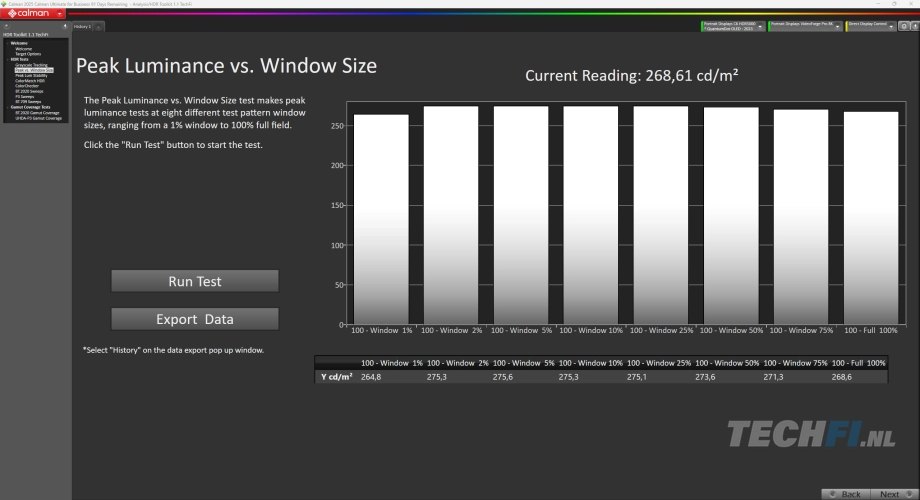
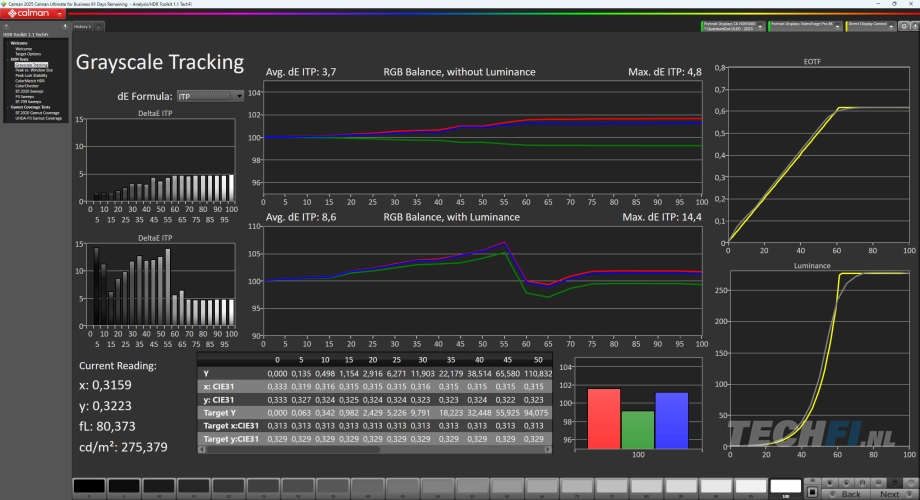
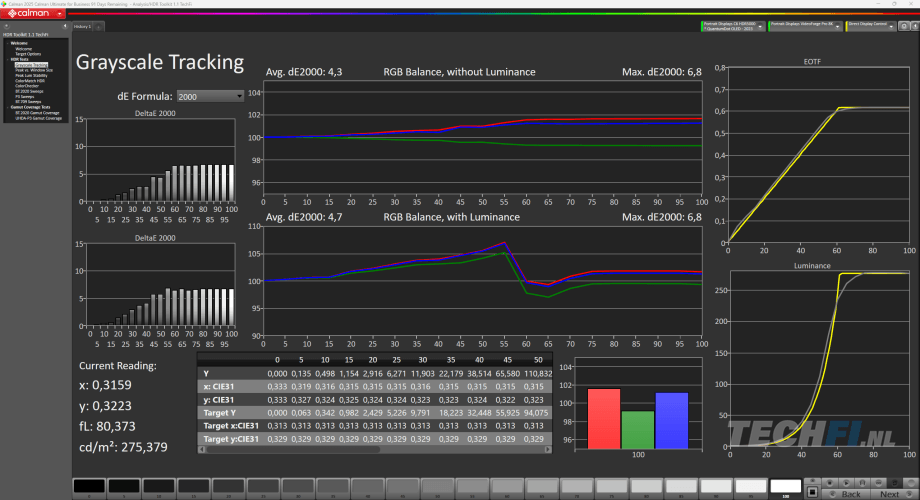
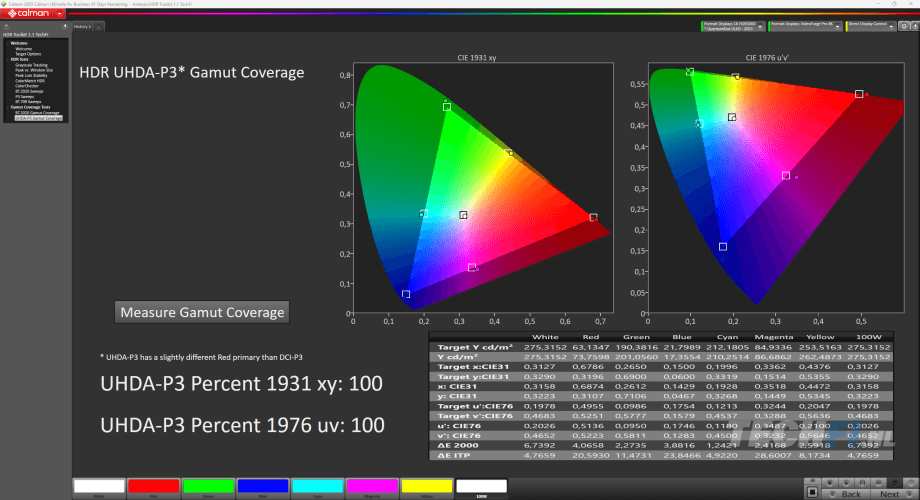
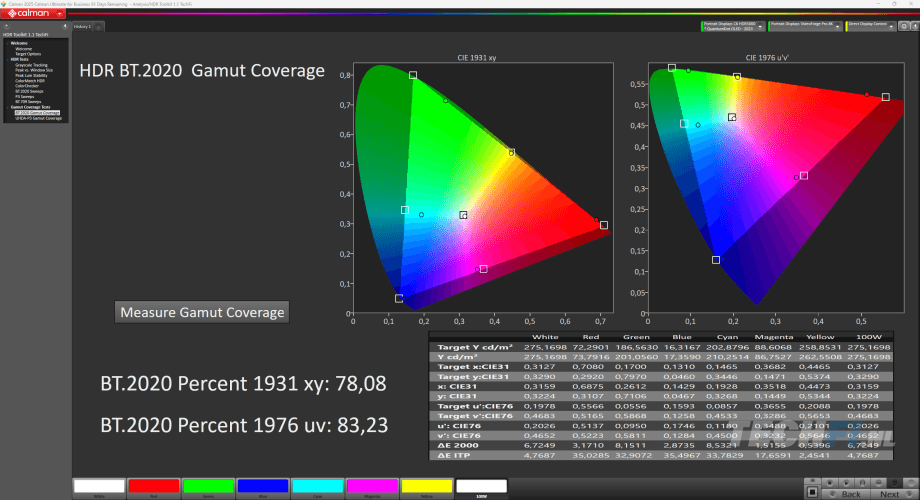


Ik heb nog even het osd doorzocht om hiervoor een instelling te vinden, maar die lijkt er niet te zijn. Ook maakt extra voeding niet uit, zoals gemeld.
Beeldsnelheid van de ASUS ZenScreen MQ16FC
De MQ16FC houdt het simpel qua beeldsnelheid. Hoger dan 60Hz gaat het niet. Het is geen gaming monitor. Ergens toch jammer, oled is tot (veel) meer in staat. Aan de andere kant, een apparaat als een ROG Ally zal vaak toch niet meer dan 60 fps aanleveren, terwijl zo'n 16-inch scherm een stuk prettiger gamet dan de 7 inch van het ingebouwde beeldscherm. Helaas is een goede responstijdmeting niet te doen, omdat het paneel behoorlijk knippert met een vrij lage frequentie. Dat verstoort de meting zodanig, dat er geen zinnige resultaten te verkrijgen zijn.
Met een slow-motion video-opname is te zien dat het knipperen met name in donkere delen plaatsvindt. Wanneer de oleds dimmen, doen ze dat door gewoon maar een klein deel van de tijd aan te gaan, in plaats van minder helder te schijnen. Dit, gecombineerd met de paneeleigen karakteristiek om continu even te dimmen en weer op te lichten zorgt voor een minder rustig beeld dan je ziet op oled-schermen met een hogere beeldsnelheid. Of je hier last van hebt, zal van persoon tot persoon verschillen. Ben je gevoelig voor knipperende verlichting of schermen, dan is dit niet de beste keus voor je.
Los daarvan is de responstijd van de pixels bij individuele transities gewoon heel snel. Je kunt prima gamen op de MQ16FC, mocht je wat afwisseling willen van de spreadsheets op de hotelkamer.
Conclusie
Bij een laptop met oled-scherm steekt een draagbare ips-monitor wat bleekjes af. Wil je een consistente ervaring tussen ingebouwd en extern scherm, dan is een draagbare oled-monitor wat je zoekt. Die zijn wel een heel stuk duurder. Zo is deze Asus ZenScreen MQ16FC met een adviesprijs van net geen 300 euro bijna twee keer zo duur als het net op Computex getoonde dubbele 14-inch MB14FCD scherm. Goed, de diagonaal is groter, maar de effectieve werkruimte is half zo groot. Vergeleken met de onvolprezen MB16QHG heb je ook een stuk minder werkruimte, maar dat ips-model is zowel duurder als zwaarder.
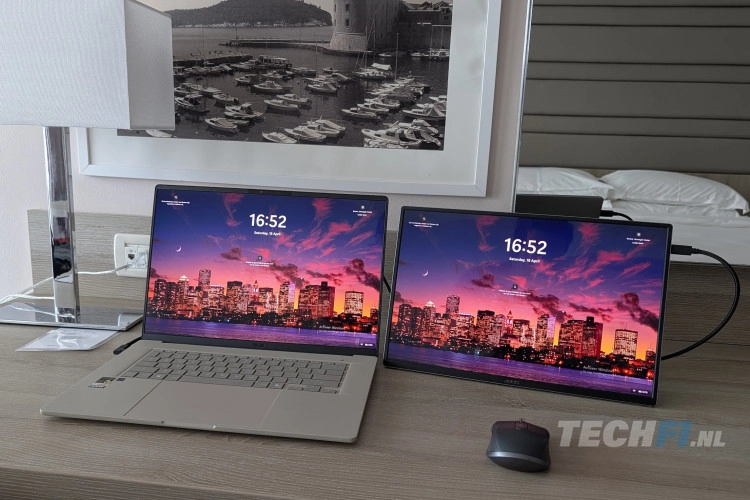
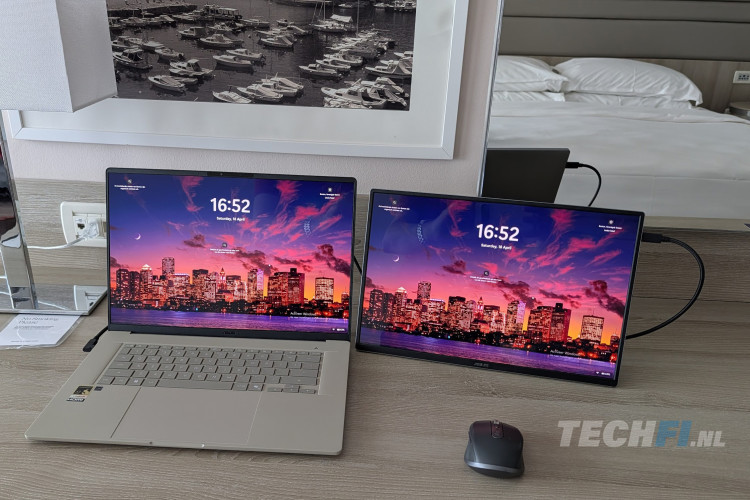
Er komt dus ene 14-inch versie aan van het hier besproken scherm, maar ik vraag me af of die veel goedkoper gaat worden. Sowieso sluit deze beter aan bij een 16-inch laptop. Dat is ook hoe ik 'm heb gebruikt in de praktijk, naast een Zenbook A16. Werkte uitstekend. Het lichte gewicht in de tas is een enorme pre, waardoor ik de MQ16FC sneller mee zou nemen dan de MB16QHG. Voornaamste nadeel is dat sommige mensen het lichte knipperen van het scherm niet zullen trekken.
Daarnaast is de kleurechtheid niet slecht, maar zeker de grijswaarden en rgb-balans zouden beter mogen zijn. Asus heeft denkelijk bewust gekozen voor zo hoog mogelijke helderheid - maar ook op dat vlak is het geen enorme hoogvlieger. Contrast en kleuren zijn de zaken die dit scherm een genot in het gebruik maken. Heel eerlijk: daar heb je meer aan bij een filmpje kijken of gamen, dan bij het maken van een kwartaalrapport of het geven van een presentatie. Het lichte gewicht is hoe je de meerprijs denkelijk zal rechtvaardigen, maar dat dit scherm niet de best prijs-prestatieverhouding heeft, moge duidelijk zijn.
| ASUS ZenScreen OLED MQ16FC in een oogopslag | |
| Afmetingen | 35,9 x 23,3 x 0,9 cm (BxHxD) |
| Gewicht | 0,68 kg |
| Beeldscherm | 16 inch (40,6 cm) OLED WUXGA (1920x1200 pixels) |
| Helderheid | 350 nits |
| Contrast | 100.000:1 |
| Kleurweergave | 95% DCI-P3 8-bits kleur (16,7 mln. kleuren) |
| HDR | HDR10 |
| Snelheid | 1 ms responstijd 60 Hz verversingsfrequentie |
| Aansluitingen | 2x USB-C met power passthrough HDMI 2.0 3,5 mm audio |
| Ergonomie | kantelen 0°-90°, portretstand |
| Fabrikantinfo | Lees meer bij ASUS |
| Testresultaten Calman Ultimate |
Helderheid wit (10% APL) Min.: 3,3 nits Max.: 260 nits / 294 nits (User) Standard (standaard) vs DCI-P3 Gem. CCT: 6107 K Contrast: oneindig Gem. gamma: 2,3 Gamut coverage: 100% DCI-P3 dE 2000: Grayscale gem.: 4,1 Grayscale max.: 5,2 ColorChecker SG gem.: 2,8 ColorChecker SG max.: 6,5 dE ITP: Grayscale gem.: 6 Grayscale max.: 8 ColorChecker SG gem.: 9,7 ColorChecker SG max.: 32,6 Standard DCI-P3 vs DCI-P3 Gem. CCT: 6098 K Contrast: oneindig Gem. gamma: 2,3 Gamut coverage: 100% DCI-P3 dE 2000: Grayscale gem.: 4,2 Grayscale max.: 5,0 ColorChecker SG gem.: 2,8 ColorChecker SG max.: 6,5 dE ITP: Grayscale gem.: 6,0 Grayscale max.: 8,3 ColorChecker SG gem.: 9,7 ColorChecker SG max.: 32,6 sRGB vs sRGB Gem. CCT: 6402 K Contrast: oneindig Gem. gamma: 2,2 Gamut coverage: 97,7% sRGB dE 2000: Grayscale gem.: 3,5 Grayscale max.: 6,1 ColorChecker SG gem.: 1,9 ColorChecker SG max.: 6,1 dE ITP: Grayscale gem.: 3,2 Grayscale max.: 5 ColorChecker SG gem.: 3,7 ColorChecker SG max.: 16,9 |
| Adviesprijs | € 299 |
| Koop bij | |