


Aan de slag met AI in Synology Drive en Office
(Afbeelding gegenereerd met AI)
Synology Drive is een app die beschikbaar is voor de NASsen van dit merk. Anders dan de naam wellicht doet vermoeden beheer en deel je hier niet alleen bestanden mee, maar maak je ze ook. Daarvoor staan uitgebreide Office-apps klaar. Ook zaken als een agenda en chat-systeem ontbreken niet. Met de toevoeging van AI-integratie krijgt het pakket er de nodige mogelijkheden bij. Tijd dus om eens in de Synology Drive AI te duiken.
Synology Drive: nu met AI
Sinds kort ondersteunt DiskStation Manager, het Synology besturingssysteem voor NASsen van dit merk, ook AI. Dan doelen we met name op AI voor de productiviteitsomgeving Synology Drive. Daarin tref je onder meer een tekstverwerker, presentatiepakket en spreadsheet aan. Zoals je in de screenshots bij dit artikel kunt zien, is deze tekst geschreven in de tekstverwerker van het pakket. Onthou voor nu even AI, we kijken namelijk eerst even naar de reguliere mogelijkheden die het geheel te bieden heeft.

Na opstarten van Synology Drive krijg je als eerste een soort van bestandsbeheerder te zien. Daarin zie je bestanden die je eventueel al eerder gemaakt hebt. Wil je een nieuw document maken, dan klik je op de knop +Maken. Kies vervolgens voor Document, Spreadsheet of Presentatie. Eventueel zijn sjablonen beschikbaar voor een snelle start onder Sjablonen. Mocht je bezig zijn met gevoelige informatie, kies dan voor de optie Een gecodeerd bestand maken. Vervolgens een stevig wachtwoord verzinnen en niemand zonder kennis van dit wachtwoord kan ooit meelezen. Dat is lekker veilig, vanzelfsprekend.
Veilig lokaal samenwerken
Over veiligheid gesproken: een van de interessantste dingen is dat je Synology Drive en al z’n onderliggende apps kunt gebruiken voor samenwerken op je intranet. Dat is ideaal voor bijvoorbeeld het MKB, een werkgroep in een bedrijf, of op scholen en onderwijsinstellingen. Of voor verschillende gezinsleden in huis, uiteraard.
Als je deze samenwerkingsactie niet buitenshuis - dus via internet - wilt uitbreiden, dan kan dat. Daarmee ontstaat een wel heel veilige samenwerkomgeving, waarbij alles lokaal binnen je bedrijf draait. Drive levert de werkomgeving voor alle deelnemers. Het is een duidelijk voorbeeld dat de NAS allang niet meer voor ‘slechts’ alleen eenvoudige bestandsopslag bedoeld is, maar feitelijk een server is geworden waar veel meer mee kan.
Extra los toe te voegen onderdelen aan Synology Drive
Na installeren van Synology Drive kun je al direct aan de slag. Tenzij Synology Office nog niet is geïnstalleerd, anders moet je die app ook nog even installeren. Meestal staat alles op een nieuwe Synology NAS direct gebruiksklaar. Mocht je onderdelen als de Office-app missen omdat je zelf in de loop der tijd iets verwijderd hebt, dan is opnieuw installeren snel geregeld.
Als je het samenwerkingsverband helemaal compleet wilt maken, zijn er nog meer gerelateerde apps die je kunt toevoegen. Denk aan de Synology Chat Server bijvoorbeeld. Na installatie daarvan heb je er twee apps bij: Synology Chat Admin Console en Synology Chat. Met de eerste configureer je het geheel naar wens, de tweede is de eigenlijke chat-app. Ook aanbevelenswaardig voor Officegebruik en samenwerken is Synology Calendar, eveneens in Package Center - de app store van DSM, oftewel het op Linux gebaseerde OS van alle Synology-NASsen.
Mail erbij
Vervolgens nog een laatste paradepaardje van Synology: MailPlus, een uitgebreide combinatie van mailclient en mailserver met tal van mogelijkheden. Vergelijk het maar met een persoonlijke Outlook, draaiend op je eigen NAS, op je eigen gesloten thuis- of bedrijfsnetwerk. Het is wel een app die primair voor zakelijk gebruik bedoeld is, waarbij je eigen e-mailprovider van pas komt. Maar het is ook mogelijk het geheel volledig handmatig te configureren op basis van een hostingprovider.
Dat voert allemaal net een beetje te ver voor dit artikel. Wel is het goed om te weten dat ook deze app AI ondersteunt, bijvoorbeeld voor het vertalen van mailberichten en bijlagen, of samenvatten van lange discussies verspreid over meerdere mails en meer. Analyseren van spreadsheets behoort volgens Synology eveneens tot de mogelijkheden.
Synology AI Console en API’s
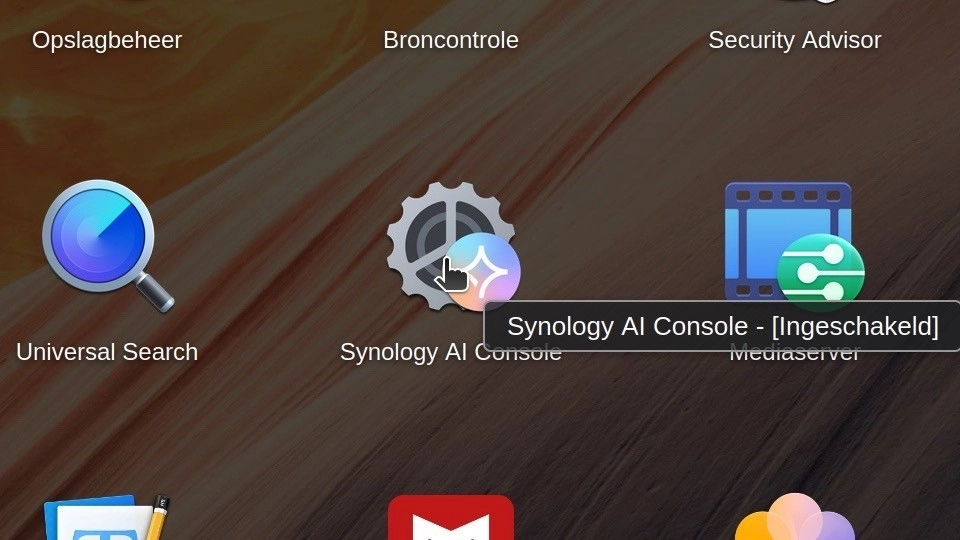
Al deze toepassingen - inclusief Synology Drive - zijn gratis. Daarmee komen we langzaam aan bij de beloofde AI-mogelijkheden. Na upgraden naar versie 7.3 van DSM is - zien wij tenminste - de app Synology AI Console standaard al geïnstalleerd (ook onder 7.2x is de app te installeren trouwens). Ook die kost niks.
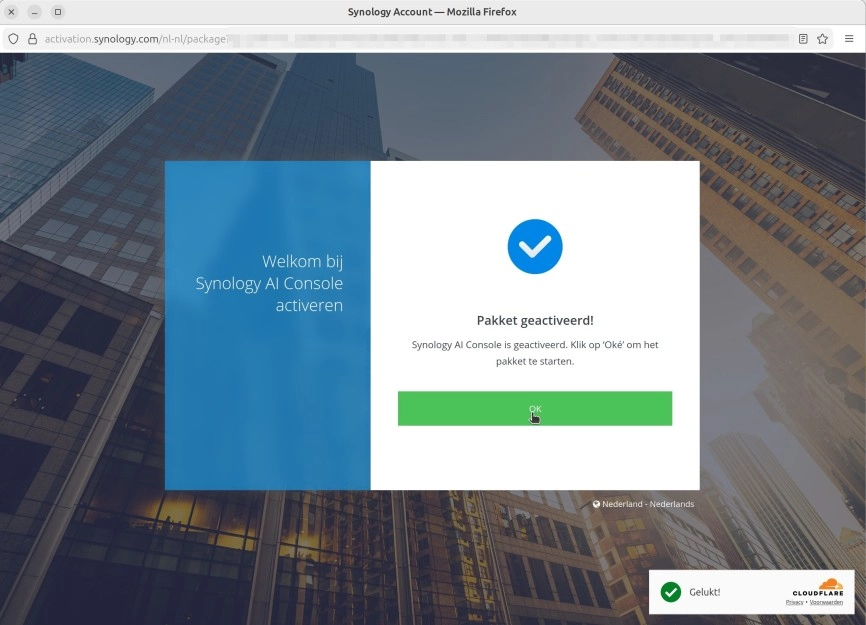
Om AI toe te voegen aan Drive en de onderliggende Office-apps en andere software die deze functionaliteit ondersteunt start je de AI Console. Vervolgens moet je inloggen bij je Synology-account en akkoord gaan met de daarvoor geldende voorwaarden. Dan kies je een van de beschikbare AI-providers, denk aan bijvoorbeeld OpenAI, Google, Meta en nog wat andere opties. Nu wordt het opletten, want de volgende stappen zijn minder eenvoudig.
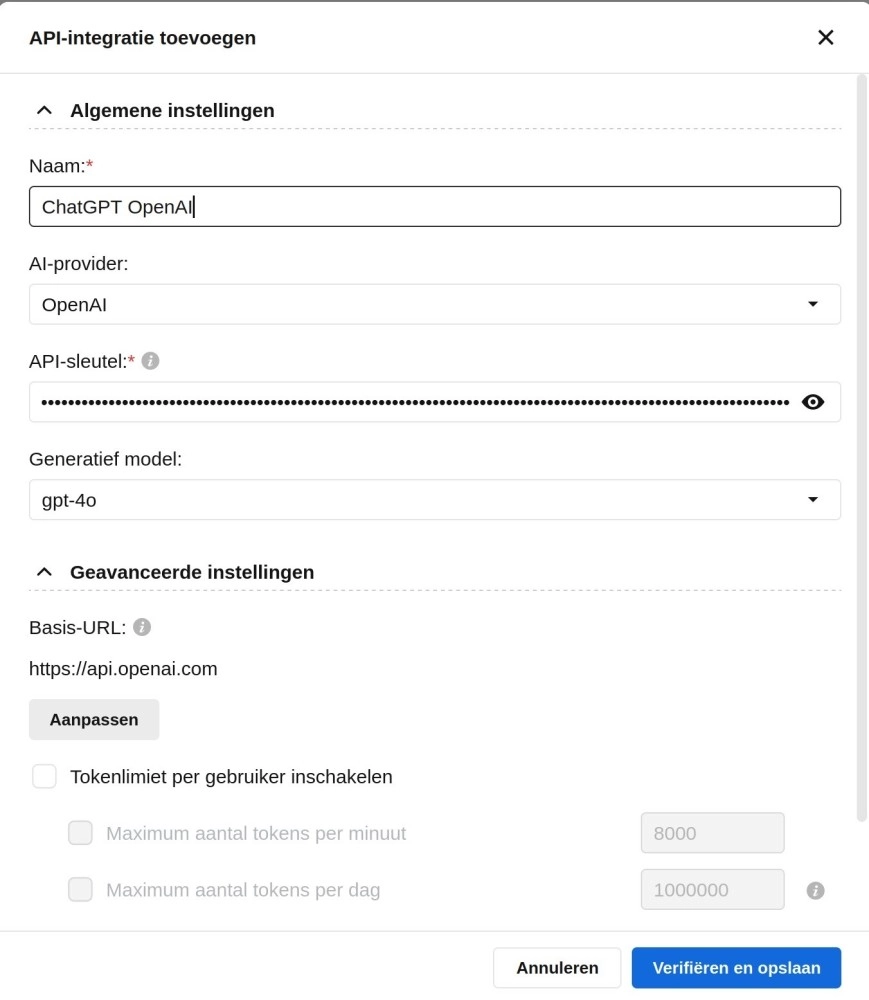
Voor ons was de logische keuze om voor OpenAI te gaan, want we hébben al een betaald account voor ChatGPT. Een account alleen is echter niet genoeg, je moet een zogeheten API-key aanvragen bij - in ons voorbeeld - OpenAI. Daarvoor logden we in bij OpenAI met onze ChatGPT-gegevens. So far, so good. Daarna blijkt er toch een hindernis: zodra de API-key gegenereerd is, sluist OpenAI je door naar een betaalpagina, waarop vooral de uiteindelijke kosten moeilijk te achterhalen zijn.
Het blijkt dat een ChatGPT-abonnement weer iets heel anders is dan een API-abo. Het is daarbij heel goed kijken, want er zijn voor verschillende oudere en gloednieuwe versies van het achterliggende model (lopend tot versie 5.2) abonnementen verkrijgbaar. Daarbij geldt dat de duurste opties is om de meest recente variant gebruiken, maar zelfs dat is niet helemaal helder.
Ook de andere aanbieders van API-keys zijn niet kosteloos. Wel iets om heel goed in het achterhoofd te houden, vooral ook omdat de werkelijke kosten afhankelijk zijn van het gebruik, gemeten in tokens. Kortom: het is van belang goed op te letten bij je AI-provider naar keuze. Voor dit artikel ontvingen we een tijdelijke API-key van Synology om verder te kunnen schrijven, dus dat scheelde.
Iets anders om op te letten: bij het toevoegen van een API-key krijg je mogelijk de keuze uit diverse taalmodellen die deze ontsluit. Die keuze kan je achteraf niet aanpassen in de Synology AI Console. Wel kan je dezelfde key nogmaals toevoegen en dan een ander taalmodel selecteren.
Synology Drive AI: niet-lokaal én lokaal
Heb je de API-hobbel eenmaal genomen, dan vind je AI terug in de systeemwerkbalk van onder meer de afzonderlijke Office-onderdelen in Synology Drive. Het is goed om te onderstrepen dat deze via een API-code ontsloten AI niet op je NAS draait, maar van elders komt. Een verbinding met internet is dus nodig, maar ook bewustzijn dat je data 'op visite' gaat.
Voor dat laatste heeft Synology wel iets bedacht, en wel: een lokaal draaiend taalmodel. Om gevoelige data te beschermen biedt Synology in de AI-tool een veranonimiseringssysteem (de-identification), waarmee je kunt voorkomen dat gevoelige gegevens direct herleidbaar zijn. Bijvoorbeeld e-mailadressen, maar ook persoonsnamen of financiële data.
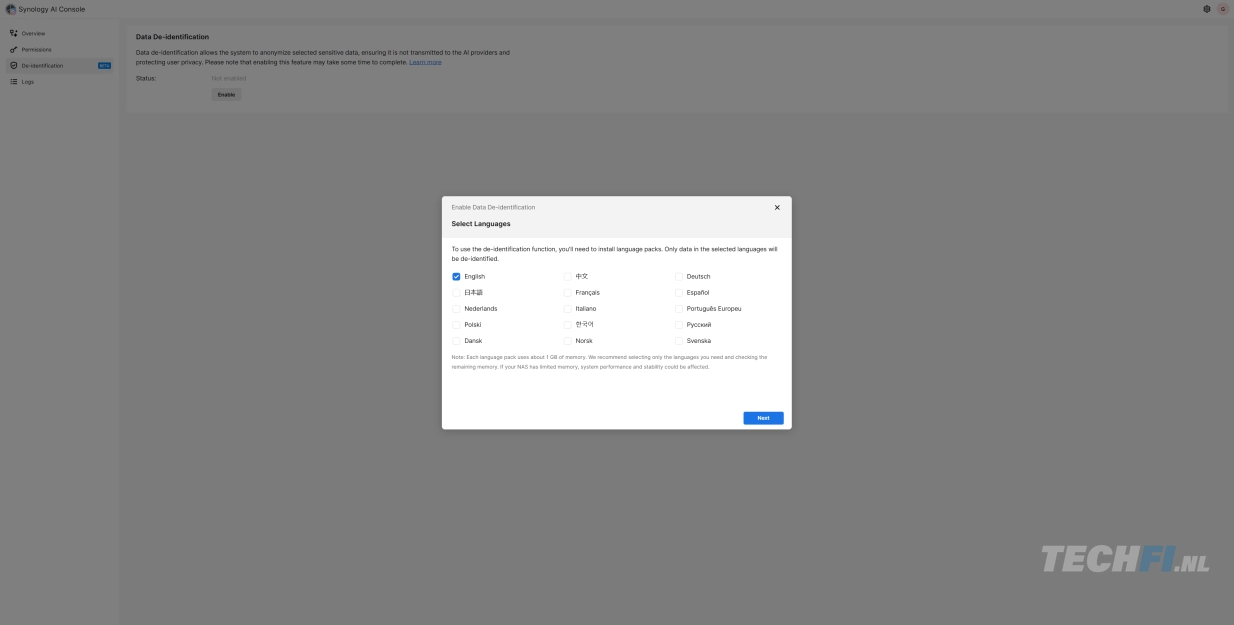
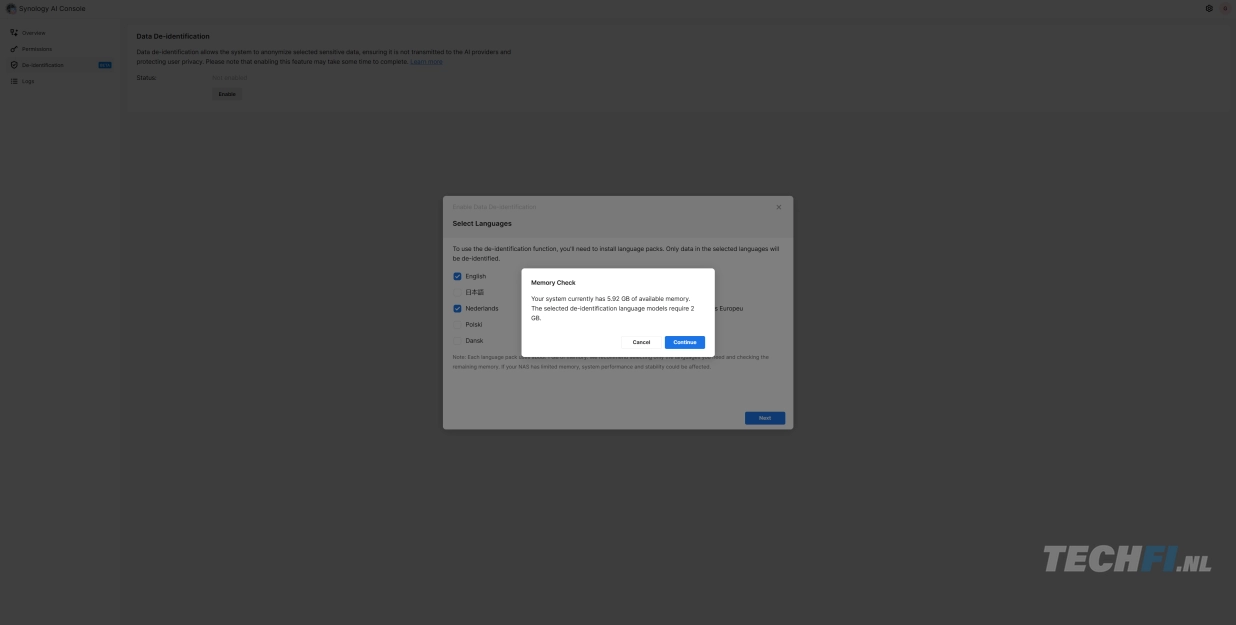
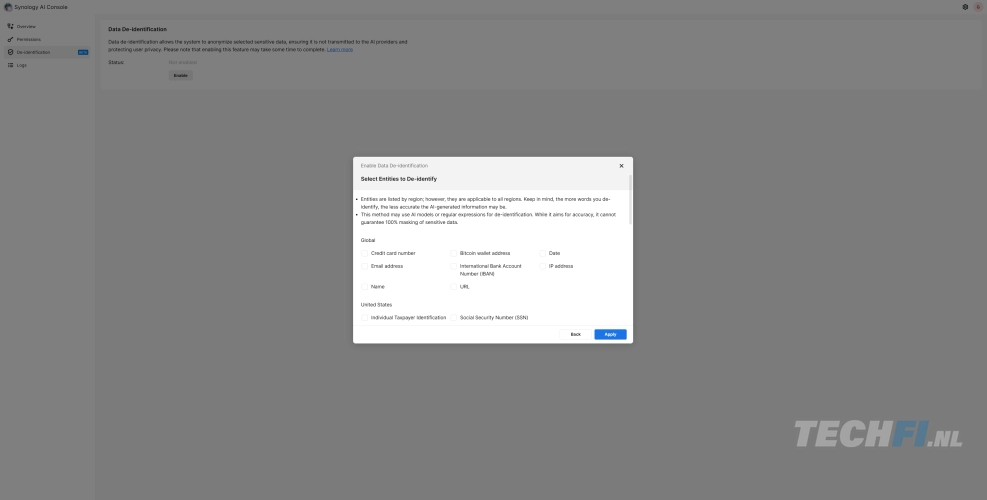
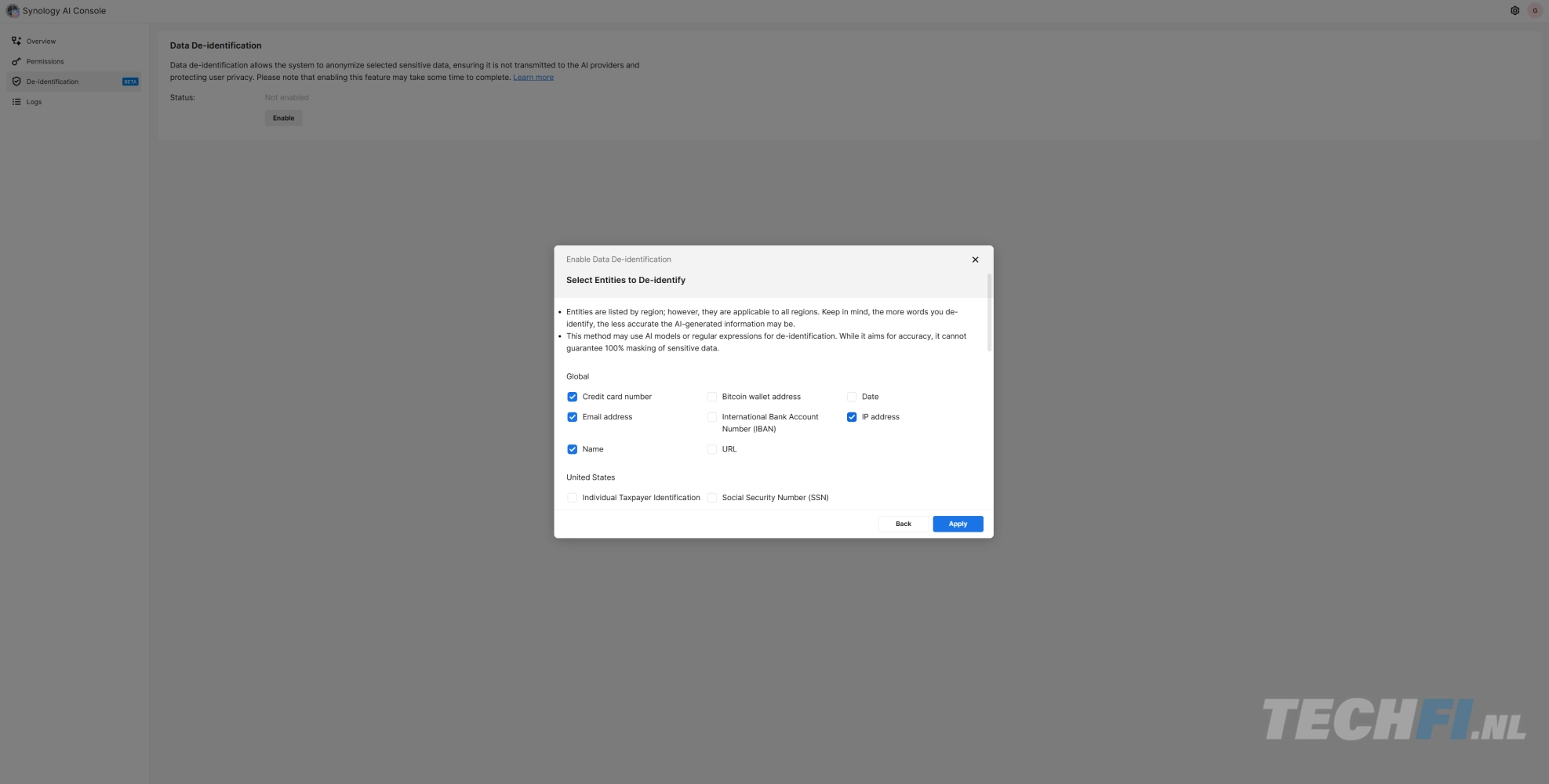
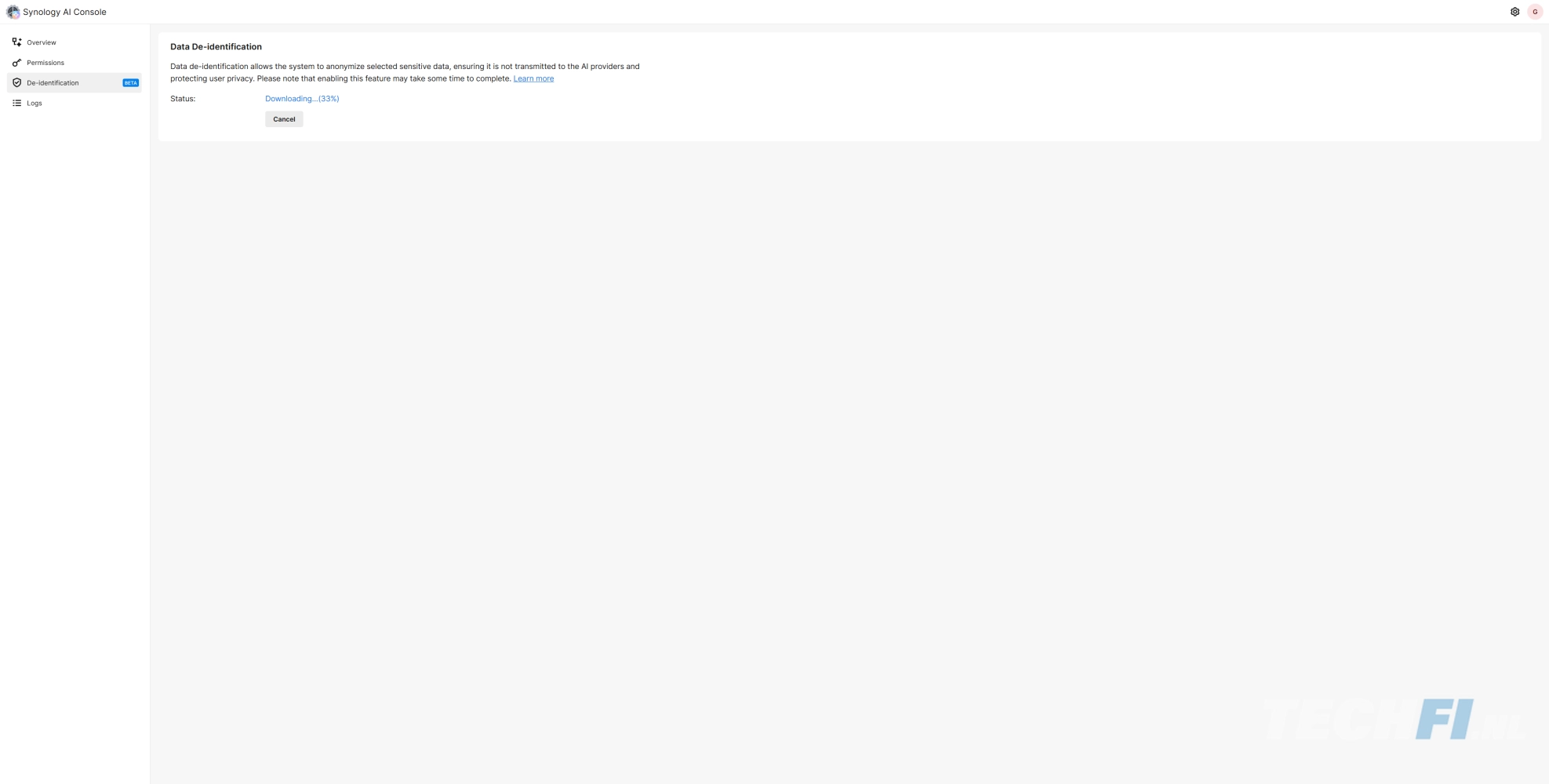
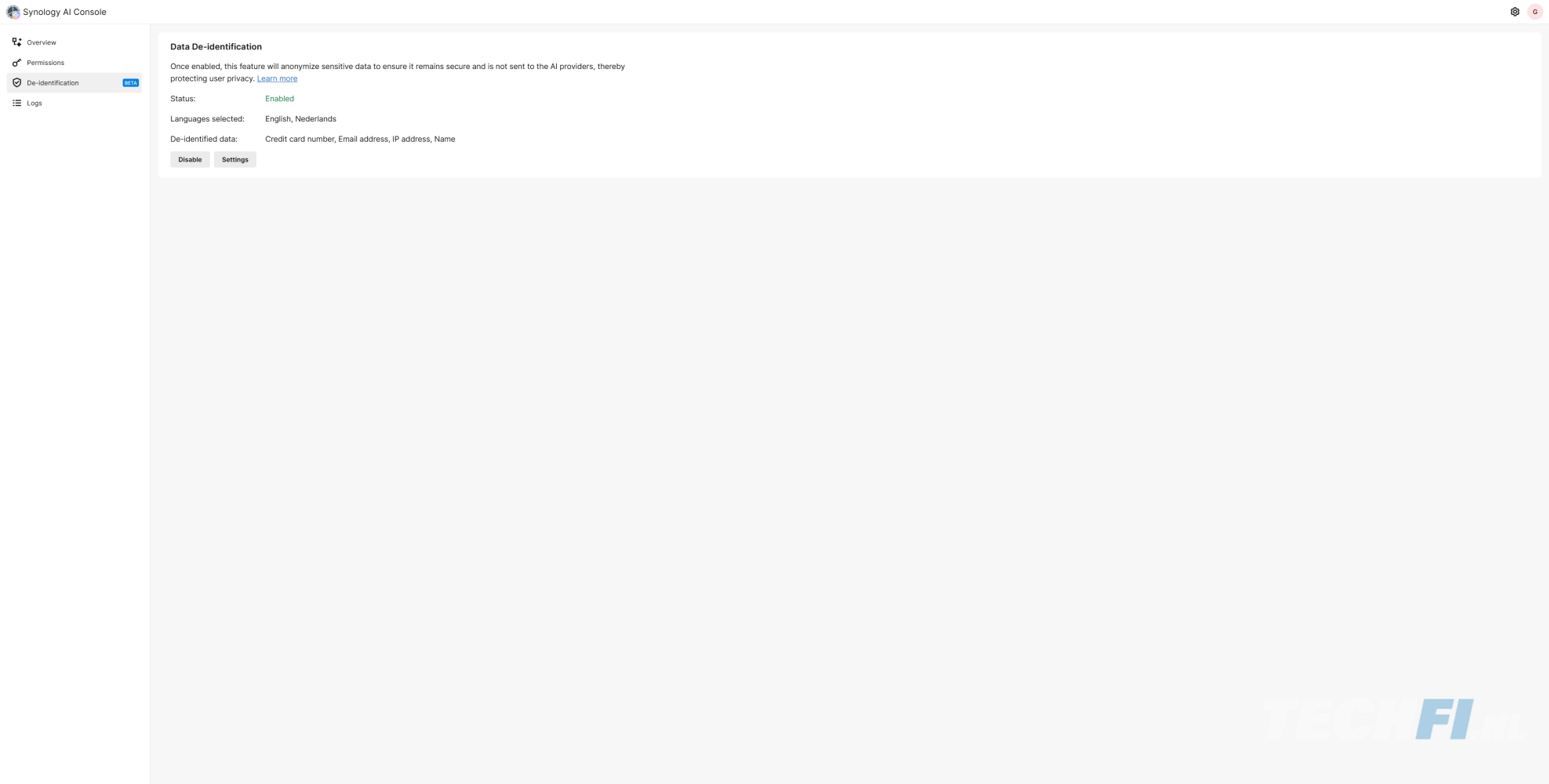
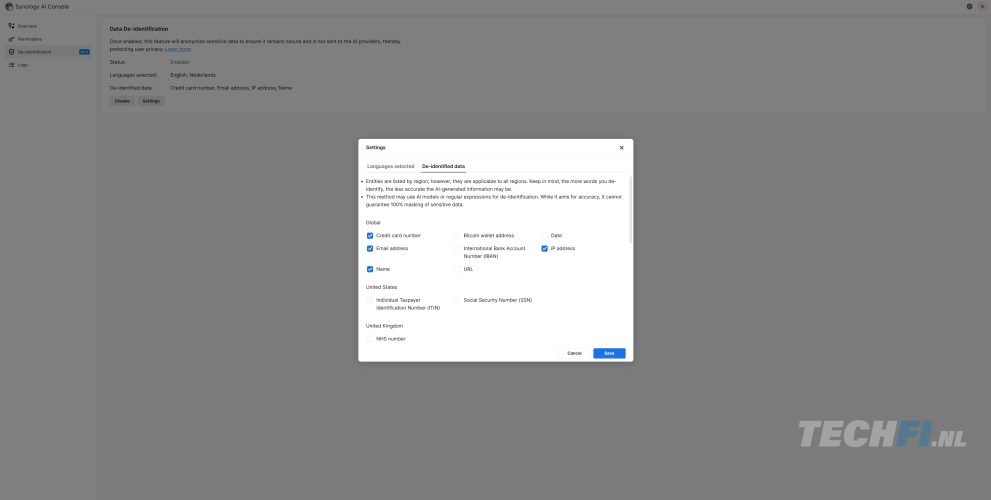
Een eerdere demo die we te zien kregen werkte op basis van regels, waarmee je bepaalde tekens of tekstregels kan vervangen, voordat deze worden opgestuurd. In de huidige (beta) versie werkt dit echter ook met een AI-model, dat lokaal werkt. In elk geval op de door ons voor de test gebruikte NAS. Dit lokale taalmodel vergt wel het nodige geheugen - vinken we Nederlands en Engels aan als talen, dan verschijnt al een waarschuwing dat dit 2 van de beschikbare 5,92 GB aan werkgeheugen gaat opslokken.
Daarnaast valt op dat de te filteren gegevens nogal grofmazig zijn. Zo kan je e-mailadressen en URLs laten herkennen en wegfilteren, evenals namen en data, bankrekeningnummers en Bitcoin portemonnees. Voor Amerikaanse gebruikers is prettig dat ook belasting-ID's en social security numbers kunnen worden ondervangen. En na afronding van de installatie verschijnt nog een optie voor het filteren van NHS-nummers voor inwoners van het Verenigd Koninkrijg. Maar voor Nederland kan je zaken als BSN's of DigID's niet selecteren. Nu zijn DigID's wel heel lastig te vangen in een algemene regel, maar een BSN moet te doen zijn. Het is nog software in ontwikkeling, zullen we maar zeggen.
Functionaliteit in de tekstverwerker
Goed, laten we eens kijken wat we kunnen met de AI-assistent in ons tekstdocument (de tekst die je nu leest, om precies te zijn). Een van de zaken die je kan doen, is de AI-assistent vragen stellen over documenten die op je Drive staan. Met een duur woord: RAG, oftewel Retrieval-Augmented Generation. Je doet het door een @-teken toe te voegen aan de naam van het bestand (of door het te selecteren in een dialoog in de AI-assistent). Zo kan je bijvoorbeeld vragen om samenvattingen, of om wat over een bepaald onderwerp in een complex rapport is geschreven. Dat werkte in onze experimenten heel behoorlijk. Enige om op te letten: dit kan héél veel tokens kosten - het voorbeeldje hieronder kostte 17104 tokens, zo zagen we terug in het systeemlogboek.

Een van de interessantste AI-toepassingen is vertalen. Dat gaat inmiddels zo goed, dat de kwaliteit die van een menselijke vertaler kan benaderen. Met als voordeel dat de AI-methode sneller is. Werk je veel met teksten die van of naar verschillende talen vertaald moeten worden, dan kun je op deze manier een berg tijd en geld besparen.
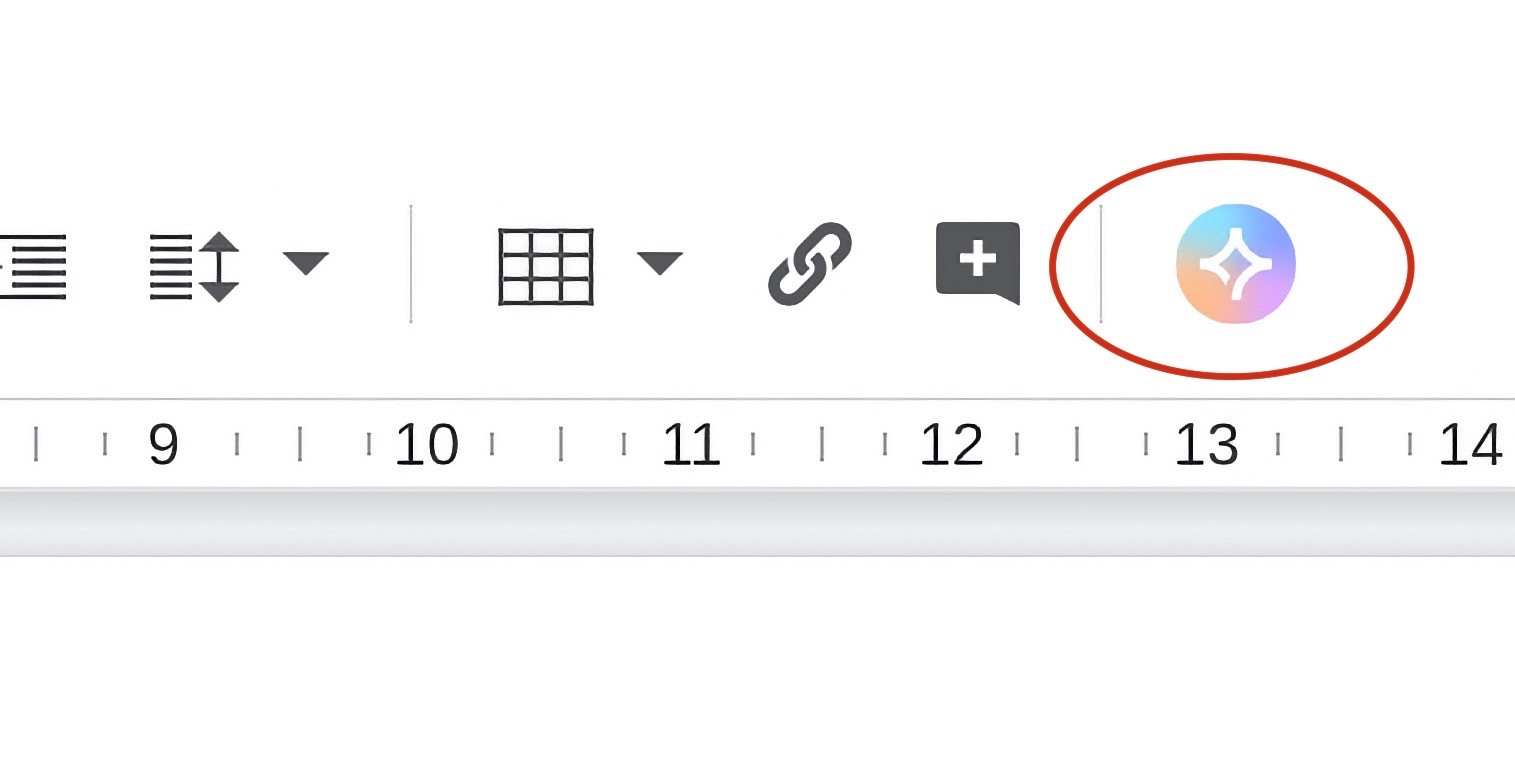
Kortom: klik op het pictogram van de AI-assistent (helemaal rechts op de knoppenbalk bovenaan in beeld) en het gelijknamige zijpaneel klapt open. Je kunt handmatig prompts invoeren en die naar wens helemaal finetunen. Of je kiest een van de aanwezige voorbeeldprompts, in dit geval Vertaal het hele document. In dat geval krijg je een prompt die zorgt voor een nauwkeurige vertaling en behoud van originele toon en context. Precies dat wat meestal gewenst is dus. Het enige wat je dan moet doen, is de doeltaal Nederlands naar bijvoorbeeld Engels wijzigen. Kwestie van daar simpelweg een andere taal intikken. Klik op de blauwe pijl of druk op Enter, waarna de vertaling begint.
Invoegen of kopiëren en plakken?
Is dat proces klaar, dan kun je op de knop Invoegen klikken. Zorg daarbij wel dat je cursor in je document op de plek staat waar je de vertaalde tekst wilt invoegen, anders wordt het al snel een puinhoop (Control-Z is dan je beste vriend…). Nu valt ons direct een ding op: hoewel de AI-assistent een keurig in alinea’s opgedeeld resultaat levert, plakt de tekstverwerker deze vertaalde als een doorlopende woorden- en zinnenbrij. Dat is niet echt handig, tenzij het om slechts een kort tekstfragment gaat. Je kunt dan ook beter op de kopieerknop (direct naast de knop Invoegen) klikken en de gekopieerde vertaling in je document plakken middels Control-V. Dan blijft het instact qua opmaak, inclusief koppen, witregels, enzovoort, zo ontdekten we.
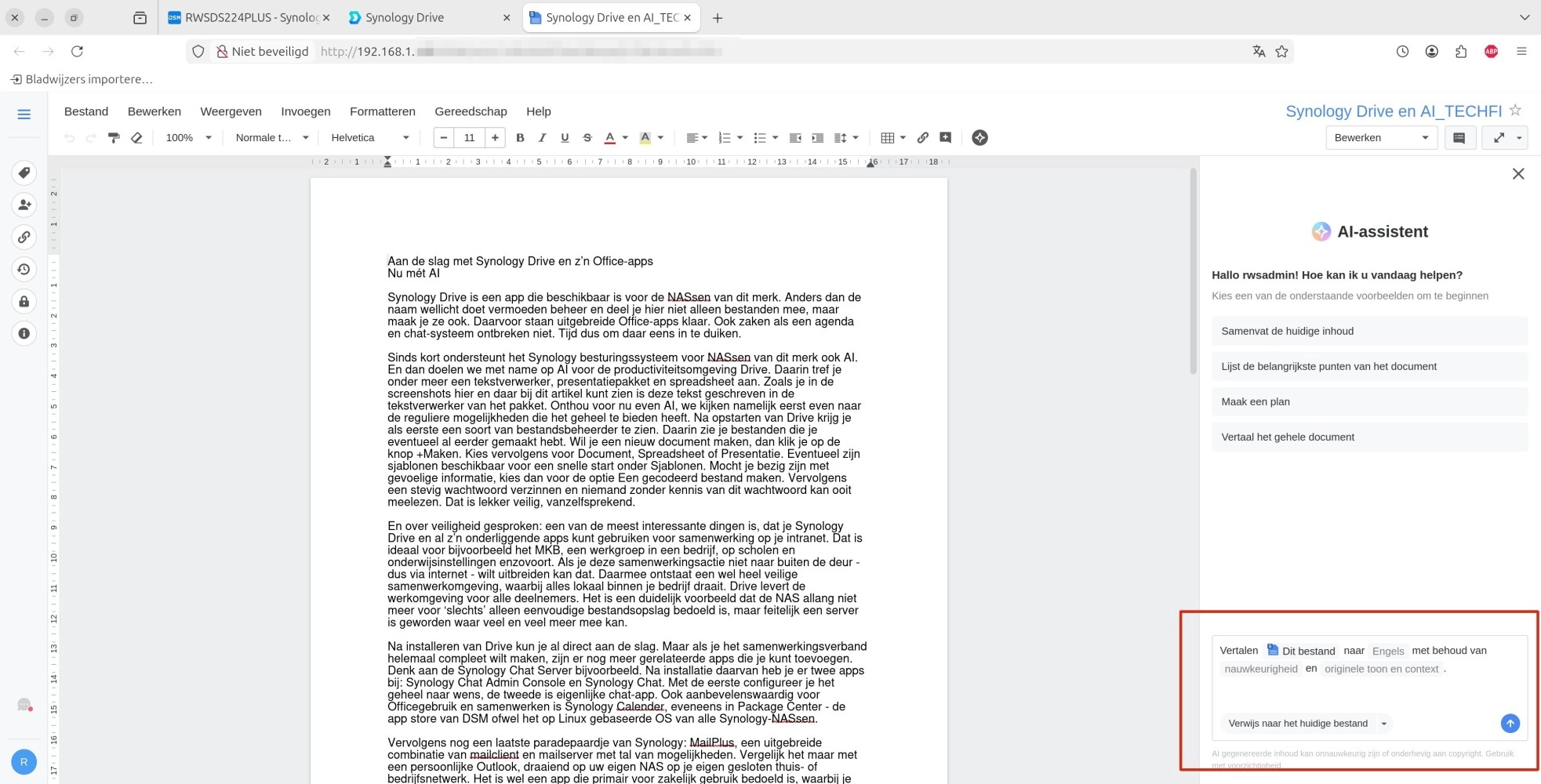
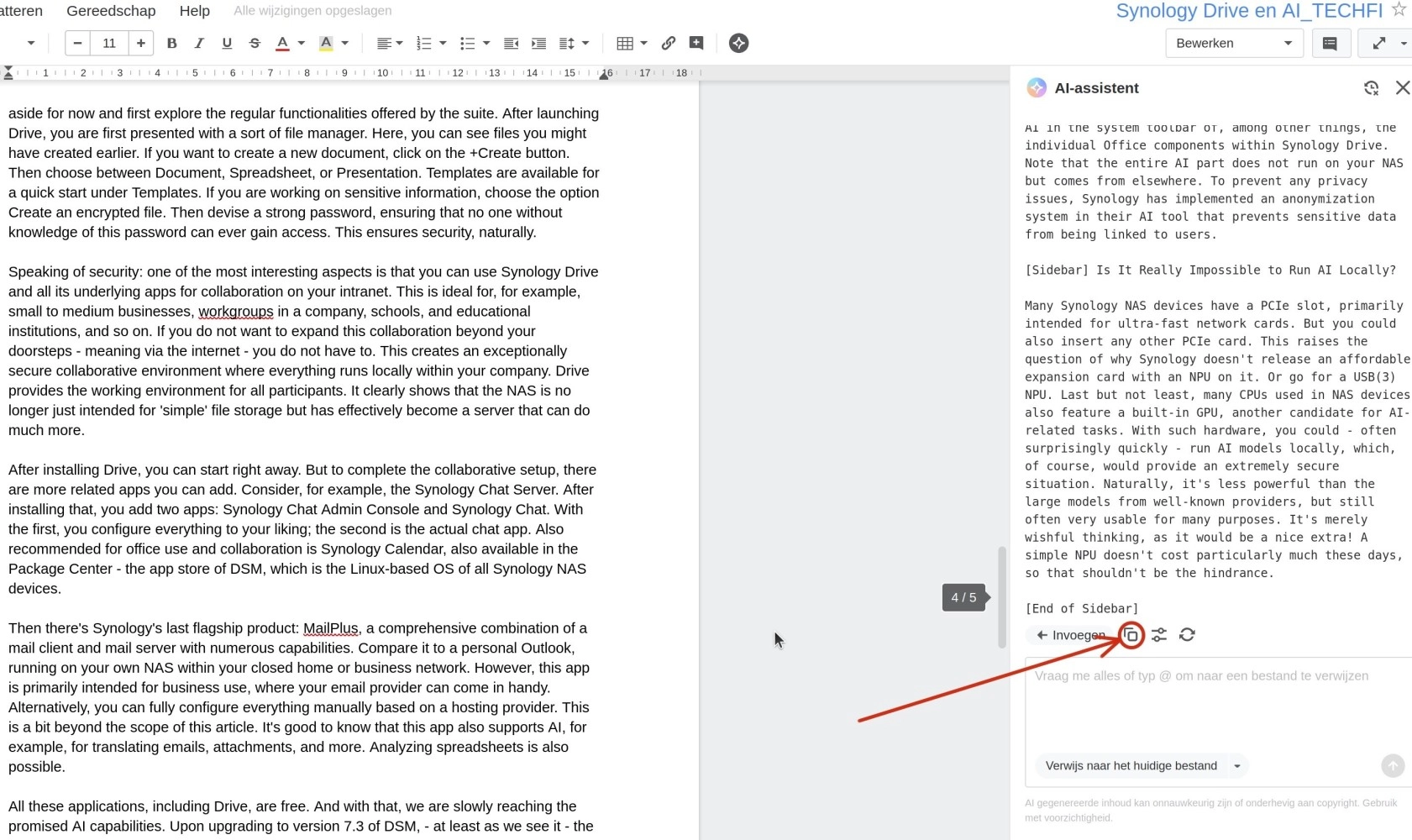
Heb je de vertaling eenmaal ingevoegd gekopieerd en geplakt, dan is het bij AI-gegenereerde content (inclusief vertalingen dus) altijd een goed idee te checken of de AI-respons geen extra regels heeft toegevoegd in de vorm van opmerkingen of vragen. In ons geval zien we bijvoorbeeld bovenaan de tekst 'Sure, I can help translate the given text…’ en aan het eind ‘I hope this translation meets your needs!’. Die zal je niet in je eindproduct terug willen zien, dus even weghalen. De resultaten zijn - zoals we van de OpenAI-modellen gewend zijn - uitstekend.
Vanzelfsprekend kun je net als in ChatGPT gewoon de bekende open vragen over allerhande onderwerpen prompten. Op die manier kun je bijvoorbeeld de ‘saaie’ kaders bij een artikel of hoofdstuk genereren en zelf meer aandacht besteden aan de hoofdmoot van het verhaal. Kortom: tal van mogelijkheden. Wat de AI-assistent in de Synology-omgeving trouwens niet kan, is afbeeldingen genereren. Dat is feitelijk hét grote verschil met ChatGPT en diverse andere chatbots.
Slimme spreadsheetacties met Synology Drive AI
Gaan we naar de spreadsheet, weer te openen via de tab van Synology Drive. Ook daar blijkt de AI-assistent verrassend nuttig werk te kunnen verrichten. We stelden als voorbeeldvraag: ‘Kun je een spreadsheet maken waarop je de hypotheekaflossing van een huis kunt berekenen met alle benodigde variabele velden als invoer beschikbaar?´. Beetje saai, maar je weet zelf vast wel wat beters te verzinnen. We krijgen eerst een vrij uitgebreide uitleg te zien van wat nodig is, wat de formules zijn en hoe ze werken.
In principe zouden we nu de losse onderdelen uit de uitleg in de daar genoemde cellen kunnen plakken. Maar lui als we zijn, stellen we de opvolgende vraag: ‘Is dat ook als kant-en-klaar bestand te genereren, zodat ik vervolgens kan openen of plakken in de Synology spreadsheet?´. Dat levert een kant-en-klare tabel op. De inhoud daarvan is te selecteren en kunnen we plakken in de (nog lege) nieuwe spreadsheet. Klaar! Nou ja, bijna dan, want ter illustratie had de assistent kolomnamen (A en B) op de bovenste rij gezet. En die bleken - na even vragen - dus niet mee gekopieerd te moeten worden. Maar uiteindelijk werkt het feilloos!
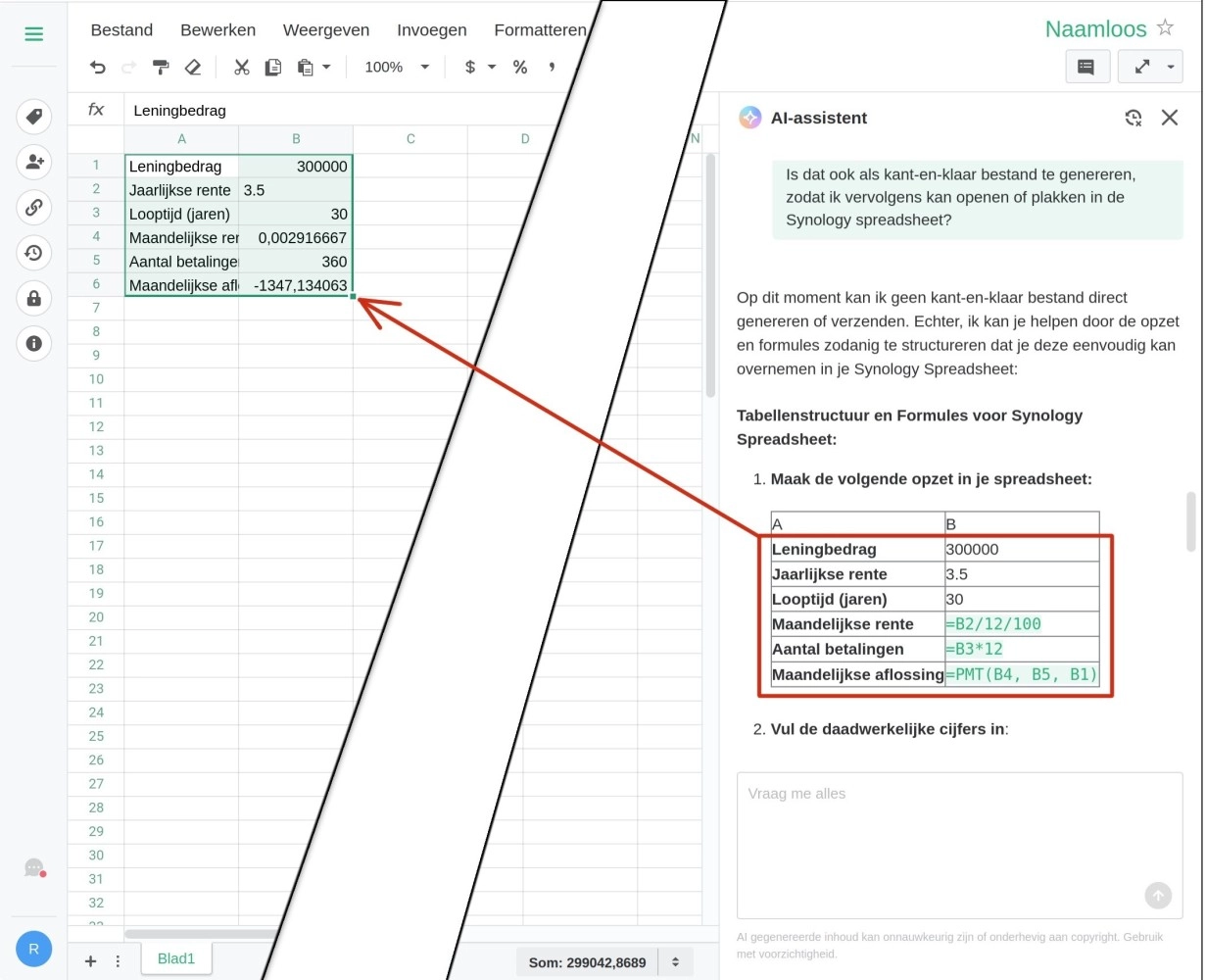

Opmerking: De assistent ‘weet’ dat hij samenwerkt met de Synology Spreadsheet en genereert daarvoor bedoelde content. Wel zo mooi, vanzelfsprekend!
Slim presenteren
Voor presentaties - het derde hoofdonderdeel van de Office-suite onder Synoplogy Drive - staat de AI-assistent eveneens paraat. En komt daar ook best van pas. Als test stelden we de vraag ‘Kun je een presentatie maken over de opkomst en ondergang van het Romeinse rijk? Liefst onderverdeeld in afzonderlijke dia's. En kan dat op zo'n manier dat ik die zo in een presentatie kan plakken of anderszins in kan voegen?’.
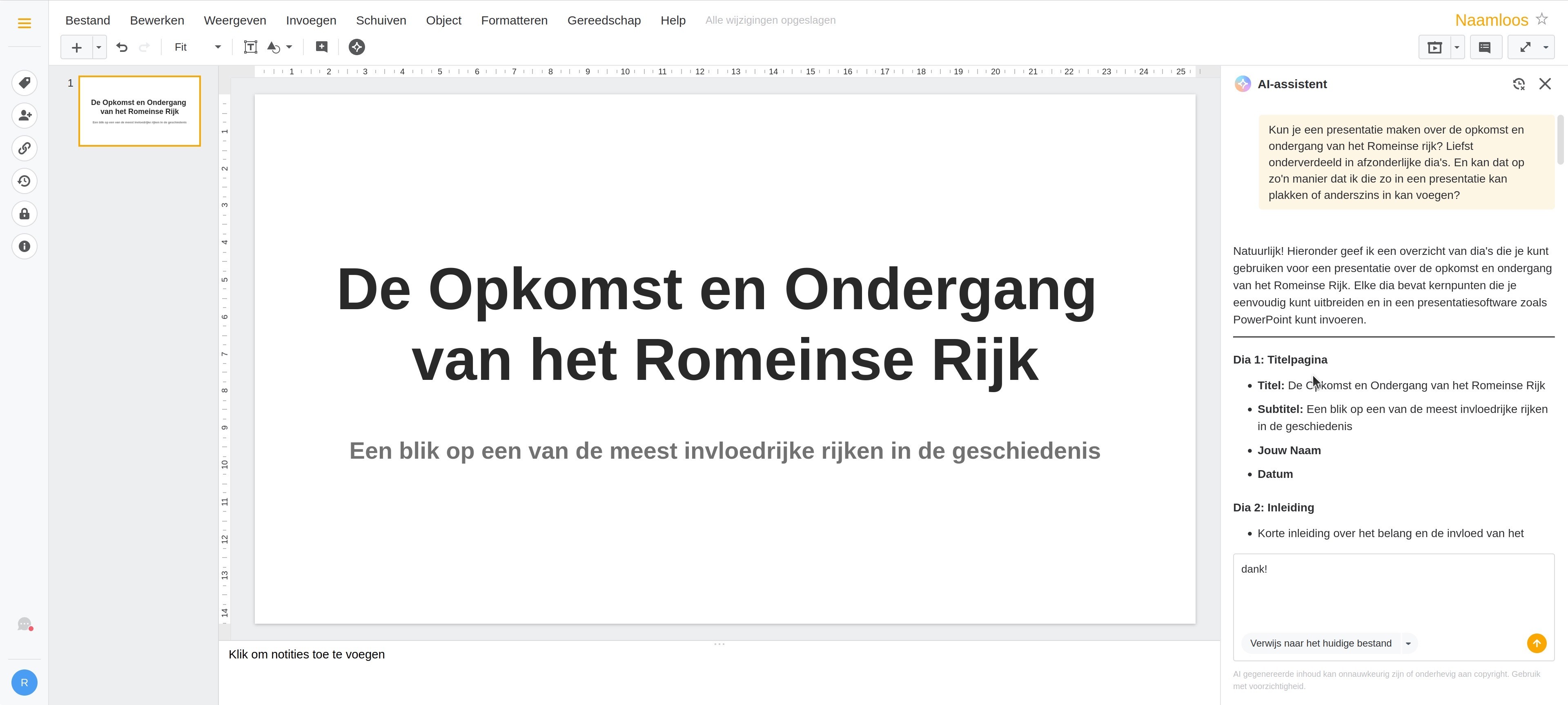
Dat leidde tot een zeer bruikbaar resultaat. Wel moet je de per dia gegenereerde tekst zelf in de dia’s plakken, maar dat is overkomelijk. Verder worden er nog wat afbeeldingssuggesties gedaan in beschrijvende vorm (de AI-Assistent kan op moment van schrijven zoals gezegd geen afbeeldingen genereren). Even doorvragen levert per dia een bruikbare link op naar websites met zowel verdiepende tekst als bruikbare afbeeldingen. Waarbij natuurlijk geldt dat als je afbeeldingen in een commerciële en / of openbare ruimte gaat laten zien, je op auteursrecht en copyright moet letten.
Conclusie
De Synology integratie van een AI-Assistent is in API-vorm een prima ondersteunende hulp voor alle beschikbare Office-onderdelen en daarmee samenhangende taken. Het is geen kleinigheid dat hiervoor een API-sleutel vereist is. Voor bedrijven ligt dat denkelijk anders, zeker als die toch al diensten afnamen bij OpenAI, Microsoft, Perplexity of een andere AI-leverancier. Dan is het een kwestie van een extra API-genereren en met een schuin oog op de bijkomende kosten letten. Voor eindgebruikers is het een bijkans onoverkomelijke horde, in elk geval zolang de kosten voor het vereiste abonnement én niet inzichtelijk zijn, én snel kunnen oplopen naarmate meer tokens verbruikt worden op een moderner taalmodel. Dat is jammer, maar Synology niet per se aan te rekenen.
Wellicht zijn thuisgebruikers - en bedrijven met minder diepe zakken voor AI-experimenten - gebaat bij een meer lokaal draaiend model. Synology heeft al gemeld dat het van zins is een AI-accelerator - lees: stevige videokaart voor gebruik in of bij een NAS - komend jaar op de markt te brengen. Dat biedt perspectieven, al is nog volstrekt onduidelijk wat voor investering dit zal vergen.
Los van bovenstaande is de integratie een goed doordacht en netjes geïntegreerd geheel, dat ook in beta al bruikbaar blijkt. Naarmate de functionaliteit wordt uitgebreid - denk aan genereren van afbeeldingen of illustraties, maar ook fijnmaziger de-identificatie in het lokale taalmodel - wordt de meerwaarde alleen maar groter. En het zou interessant zijn als Synology als tussenpersoon kan fungeren om de toegang tot AI API's laagdrempeliger te maken, zoals veel andere bedrijven ook doen.