


Synology DS725+ review: 2-Bay NAS met groeipotentie
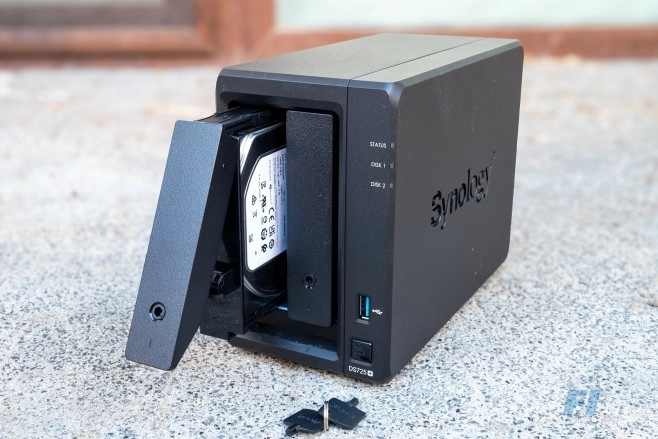
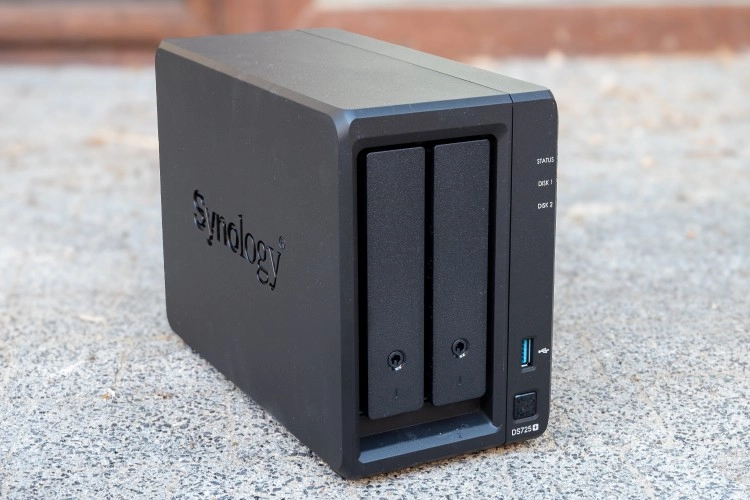
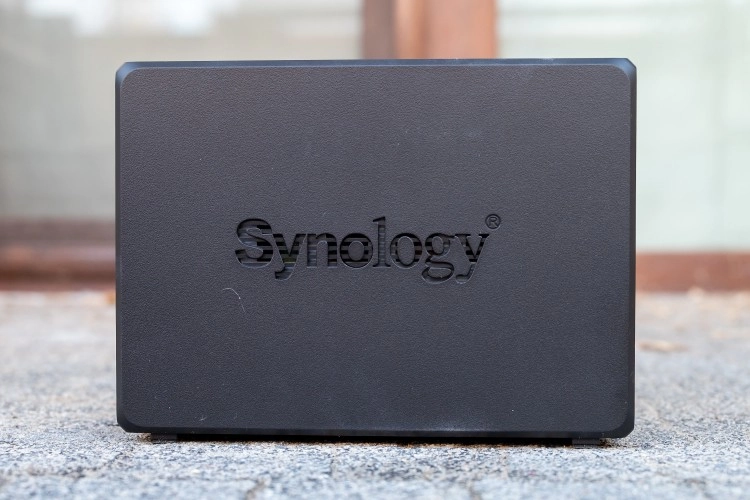
Binnen het assortiment van Synology is de DiskStation DS725+ een buitenbeentje, net zoals eerdere modellen met een 7 in de naam. Anders dan je misschien zou denken, biedt deze netwerkopslag namelijk ruimte aan twee - niet zeven - harde schijven. Dat aantal is alleen te behalen door de optionele DX525 aan te sluiten. Ook in andere opzichten is dit een 2-bay NAS met groeipotentie. Anders dan de DS225+ biedt hij ruimte aan optionele m.2 ssd's, is het geheugen veel verder uitbreidbaar en is er een krachtiger processor aan boord. Daarmee is dit een soort middenweg tussen de instapmodellen uit de 25+-reeks en de luxere die beginnen bij de DS925+. Hoe de NAS in de praktijk bevalt, lees je hier.
Synology DS725+: met AMD Ryzen R1600
De Synology DS725+ heeft een andere processor aan boord dan de DS225+ en de DS425+ - maar ook weer een andere dan de DS925+. Hier vinden we de AMD Ryzen R1600, die in tegenstelling tot de Celeron J4125 van de instapmodellen uit deze lijn beschikt over twee in plaats van vier rekenkernen. Dankzij simultaneous multi-threading biedt hij alsnog effectief vier berekeningen per kloktik, terwijl de hogere kloksnelheid en ruimere cache zorgt voor wat betere prestaties.
Ter vergelijking, de in de DS925+ gebruikte Ryzen V1500B biedt 4 cores en 8 threads. Daarmee hebben bijvoorbeeld virtuele machines – altijd leuk – beduidend meer ademruimte. Wel is de kloksnelheid van de R1600 hoger, de V1500B tikt ‘slechts’ de 2,2 GHz aan. De DS725+ zal het beter doen in toepassingen die vragen om meer rekenkracht van een enkele kern. In de praktijk zijn de verschillen niet groot genoeg om de keuze vanaf te laten hangen.
De uitbreidbaarheid is een belangrijkere factor. Net als de DS925+ is het geheugen van de DS725+ uitbreidbaar naar 32GB werkgeheugen (DDR4 ECC), terwijl het standaard 4 GB bevat. Dat is ruim voldoende voor alle voorkomende NAS-taken. Meer installeren is met name zinvol als je veel aan virtualisatie wilt doen, met zware containers aan de slag wilt of het onderste uit de kan wil halen wat betreft surveillance.
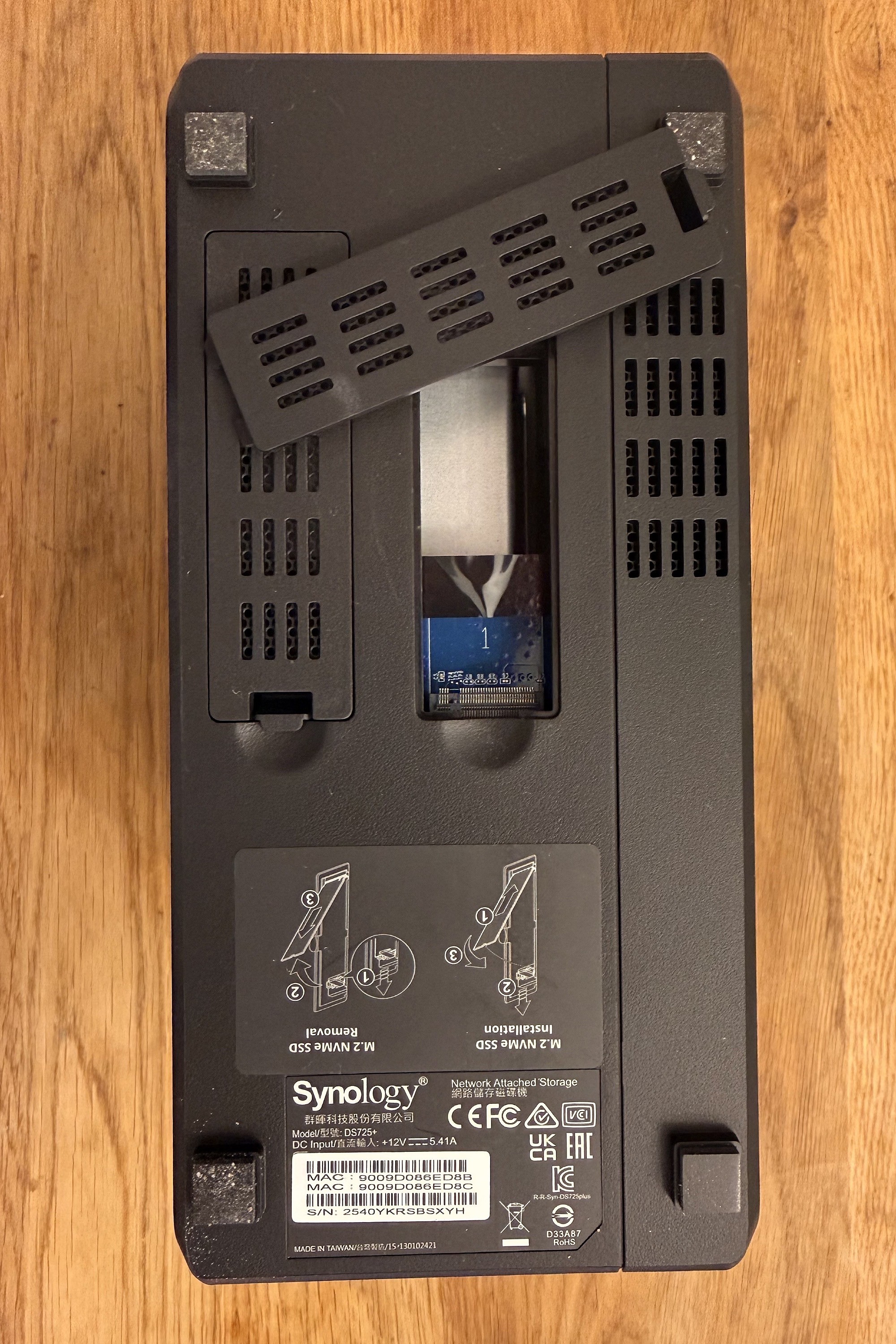
Aan de onderkant vinden we twee klepjes; eenmaal verwijderd geven die toegang tot elk een m.2 ssd-sleuf. Die zijn bedoeld voor bijvoorbeeld cache-toepassingen, maar je zou er ook rechtstreeks vm's op kunnen draaien. Als je ze als cache gaat inzetten, is het wel zaak speciaal voor NASsen en servers ontworpen ssd’s te gebruiken. Die zijn wat duurder, maar kunnen beduidend meer schrijfcycli aan dan ‘gewone’ SSD’s.
Het apparaat kan daarnaast zoals gezegd overweg met de uitbreidingsunit DX525. Daarmee kan je het aantal drivebays van twee naar zeven uitbreiden. De prijs hiervan is echter pakweg 500 euro. Als je bij voorbaat weet dat twee drivebays mogelijk te weinig is, kun je beter direct investeren in een 4-bay NAS. Ter vergelijking: de DS725+ kost rond de 500 à 550 euro; de DS925+ met vier bays (én uitbreidingsoptie naar negen) is vanaf iets meer dan 600 euro te vinden.
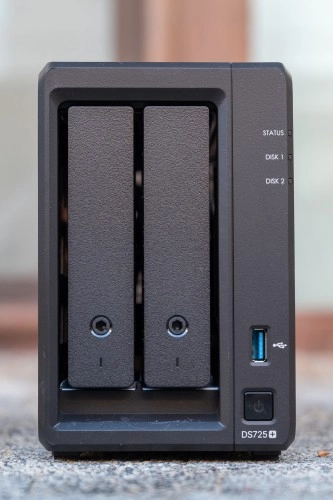
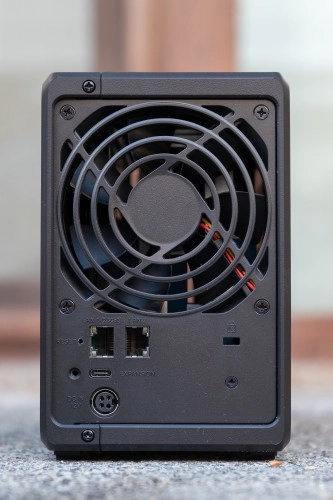
Verder zien we twee LAN-poorten, een keer 1 Gbps en een keer 2,5 Gbps. Dat laatste levert een flinke snelheidstoename op, zoals we eerder al constateerden. Zolang je tenminste een netwerk hebt met de vereiste snellere switches en pc's. Een USB3-poort aan de voorkant plus een usb-c-poort aan de achterkant (alleen bestemd voor de DX525 uitbreiding) ronden deze NAS af.
In gebruik nemen van de Synology DS725+
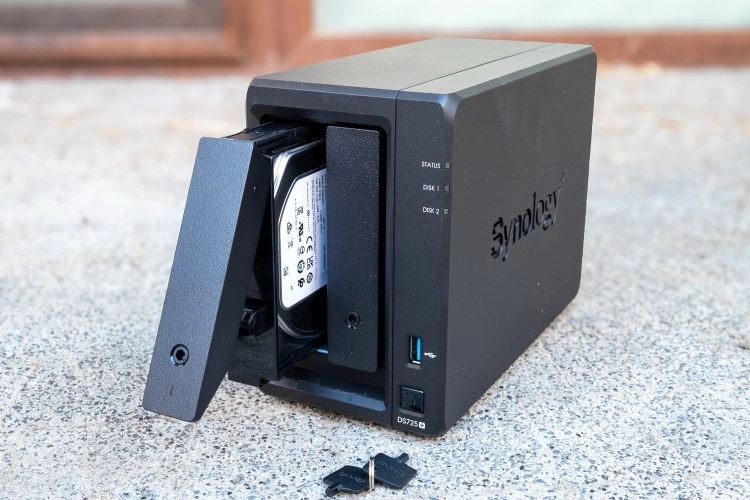
Zoals altijd bij Synology is de DS725+ keurig en lekker efficiënt verpakt. Inbouwen van de harde schijven is zo geregeld, middels de bekende schroefloze drivebays. Elk van beide drivebays is voorzien van een slotje. Geen ultieme stevige beveiliging, je moet dit vooral zien als bescherming tegen het per ongeluk verwijderen van een draaiende schijf en gelegenheids onverlaten.
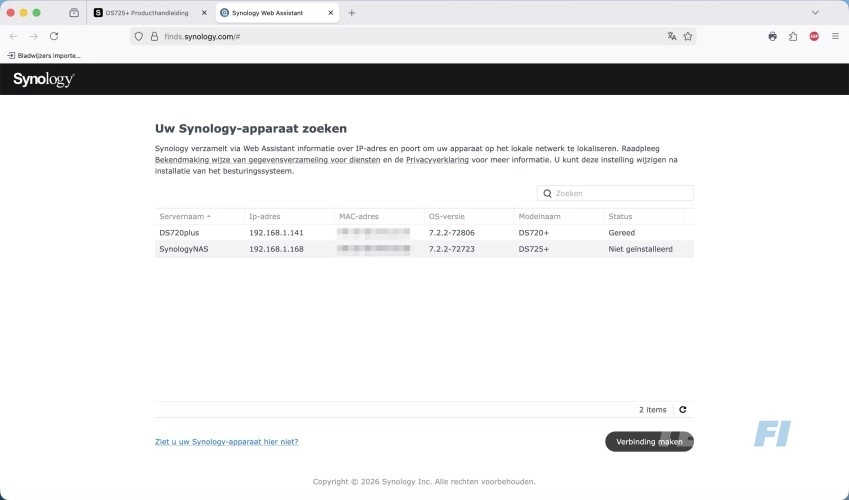
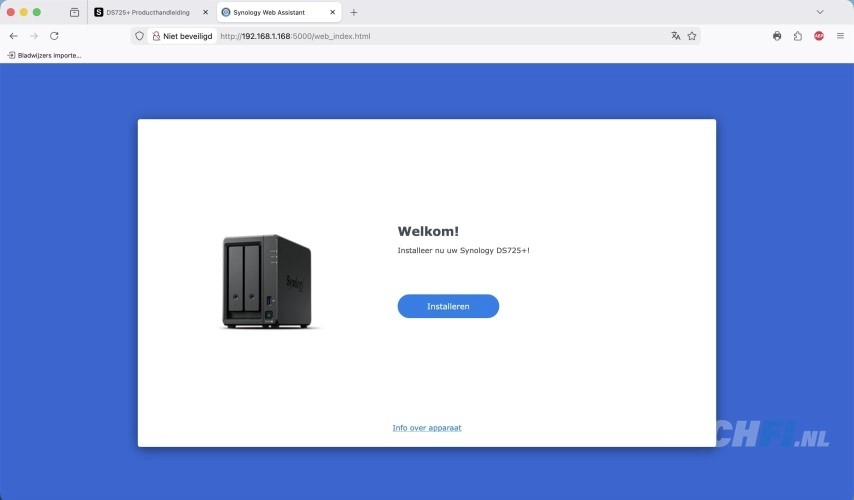
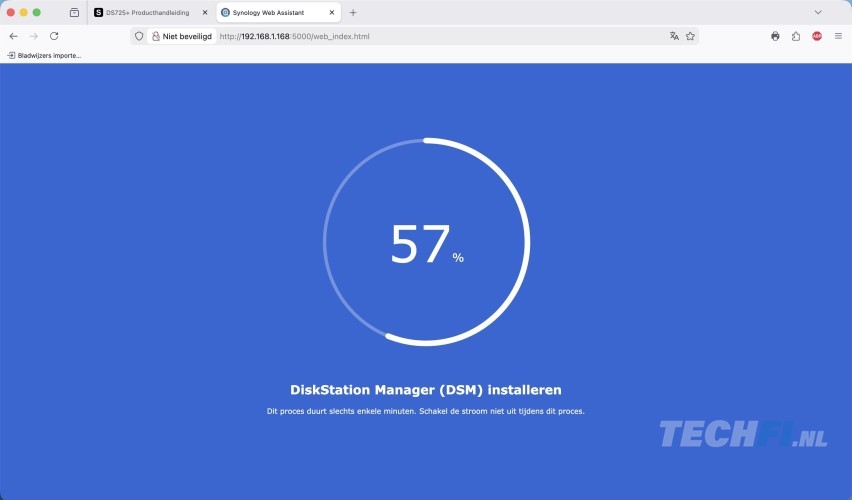
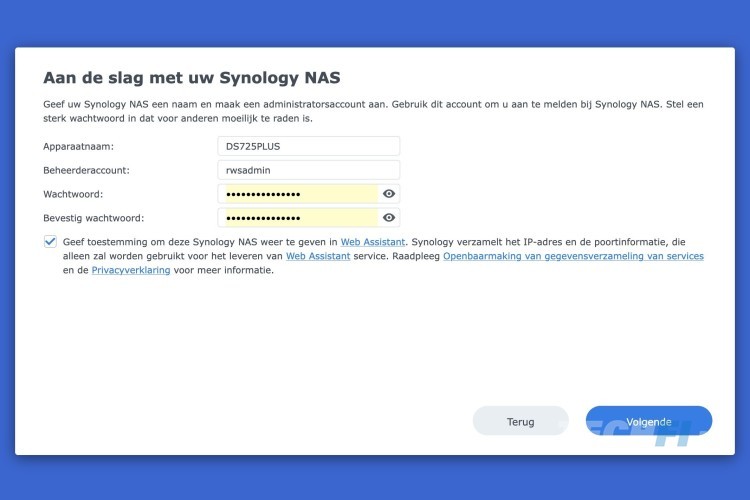
Als de harddisks ingeprikt zijn, kan de pret beginnen. Schakel het apparaat in en breng – na even wachten – een bezoekje aan http://finds.synology.com/. Een aparte software-tool om het IP-adres van je nieuwe NAS te achterhalen is tegenwoordig niet meer nodig: een handig script dat in elke moderne browser werkt regelt het voor je. Heb je meerdere nassen van Synology draaien, dan vindt de tool mogelijk meer dan alleen de DS725+. Goed opletten in dat geval welke je selecteert. De wizard die na openen van de webinterface voor initialisatie opent, is helder en eenvoudig. Verdeeld over een paar stappen zet je een gebruikersaccount op, regel je een naam voor je NAS en andere noodzakelijke dingen.
2-factor authenticatie
Desgewenst maak je al doende meteen een Synology-gebruikersaccount aan. Overslaan en achteraf regelen kan ook. Als je Synology wilt helpen met het verzenden van gebruiksgegevens kun je daarvoor kiezen. Last but not least is het zéér aanbevelenswaardig als je van plan bent je NAS ook via een cloudverbinding te gaan gebruiken om 2-factor authenticatie aan te zetten. Gebruik je de NAS echt alleen in een thuisomgeving waar alleen jij en misschien nog een familielid gebruik maken van het apparaat, dan is dit wellicht wat overbodig. Zorg hoe dan ook in alle gevallen voor een stevig wachtwoord. Uiteindelijk beland je in de gebruikersinterface, een in-browser web-desktop.
Volume en opslagpool aanmaken op de Synology DS725+
Ook de Synology DS725+ draait op het huiseigen besturingssysteem Disk Station Manager, kortweg DSM. De wizard heeft ervoor gezorgd dat de meest recente versie is geïnstalleerd. Een nieuw wizard die op de desktop opent, laat je een voor een nas belangrijkste taak regelen. We hebben het dan over het opzetten van een volume en onderliggende opslagpool. Het handigste is om als raid-type voor SHR te kiezen, samen met BTRFS als bestandssysteem. Dat laatste maakt allerlei extraatjes als snapshots van data mogelijk, altijd handig als je per ongeluk eens iets wist of wanneer je een eerdere revisie van een bestand nodig hebt.
SHR staat voor Synology Hybrid Raid. Deze RAID-variant maakt het onder meer mogelijk om harde schijven van verschillende grootte te mixen. Ook kun je met slechts één harddisk beginnen en er een paar maanden later een andere naastprikken. In dat geval wordt het RAID-paar volautomatisch uitgebreid. En dan op zo’n manier dat je bij defecten op één schijf alleen die defecte schijf hoeft te vervangen, waarna alles weer netjes hersteld wordt. Bestanden raak je zo niet kwijt.
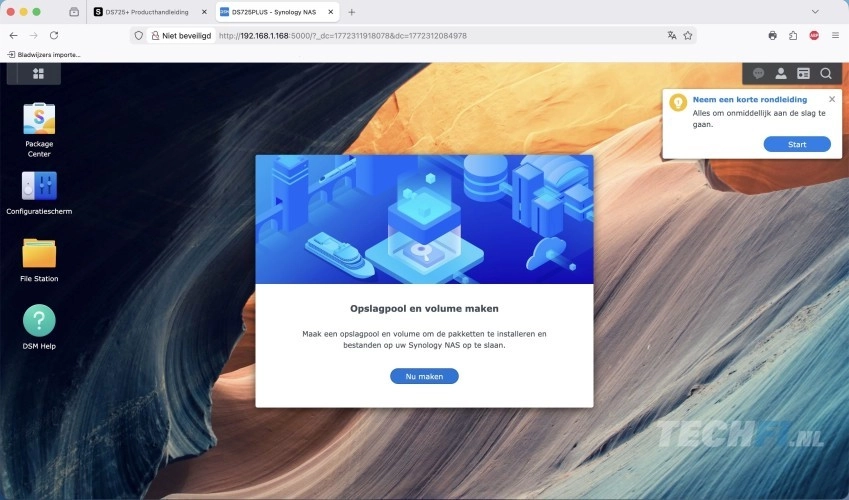
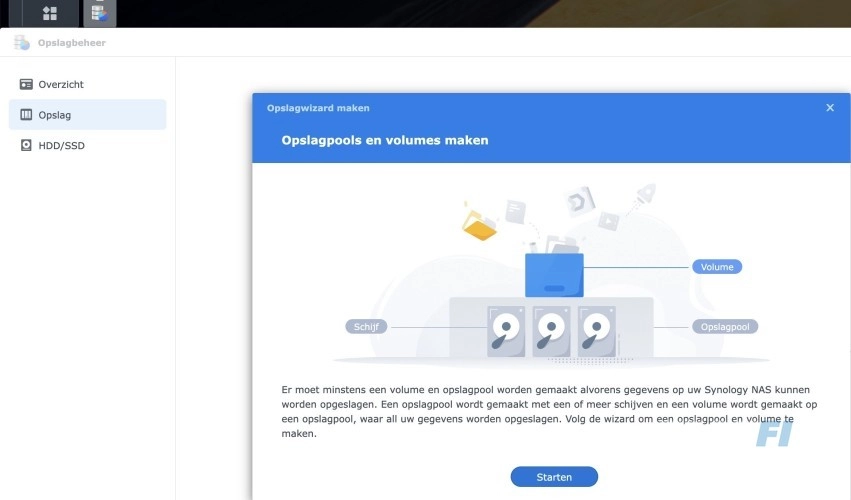
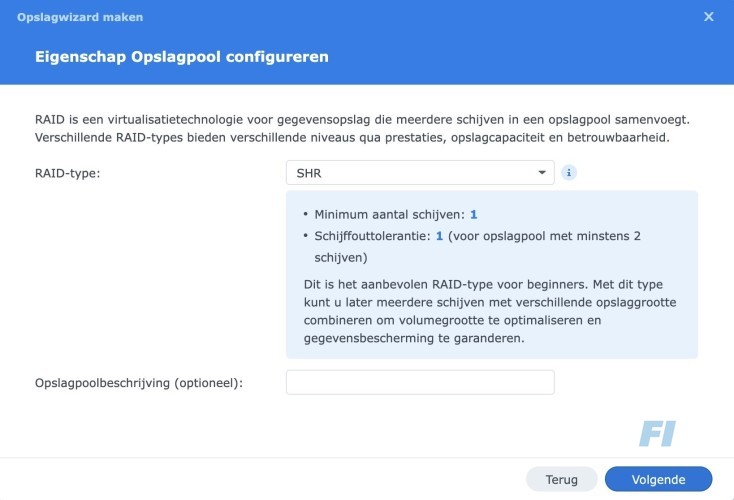
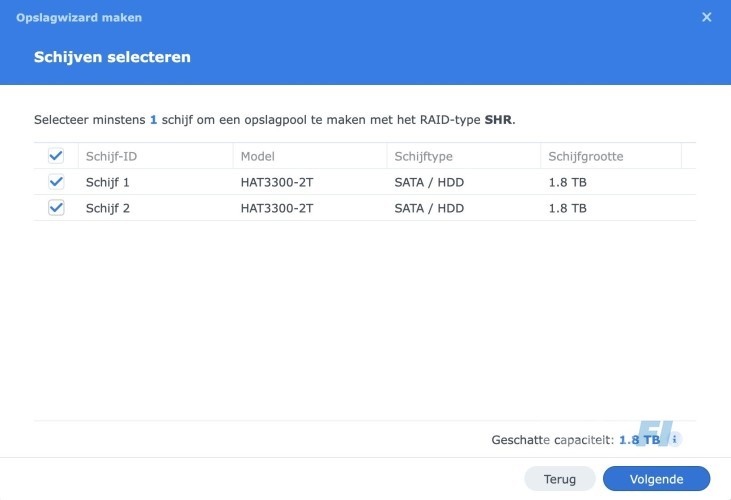
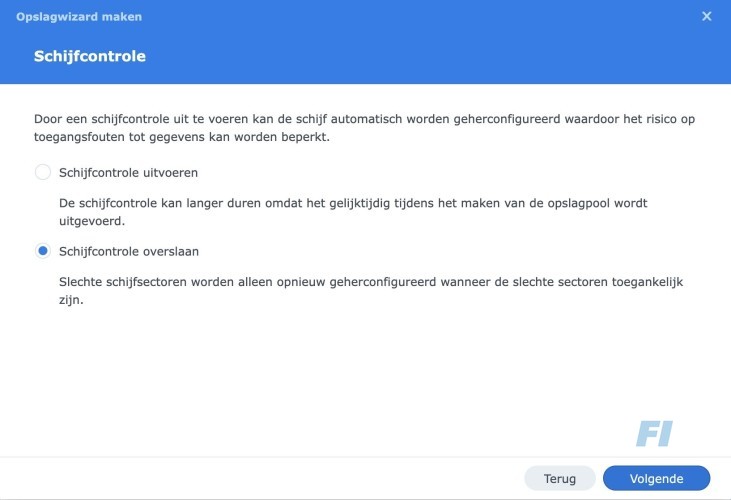
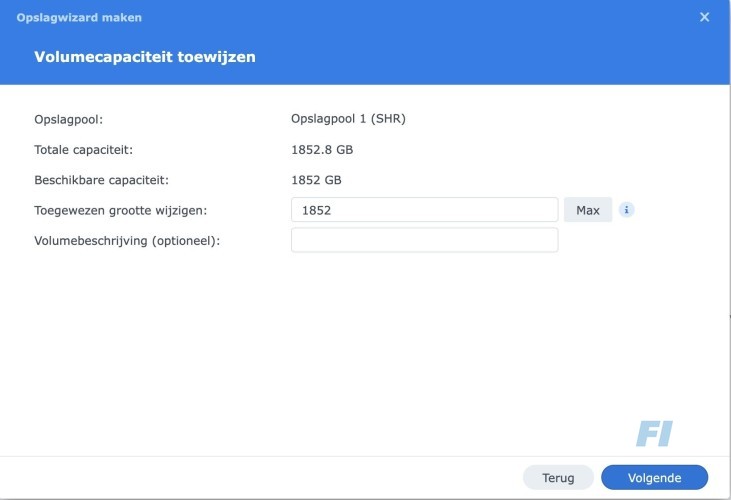
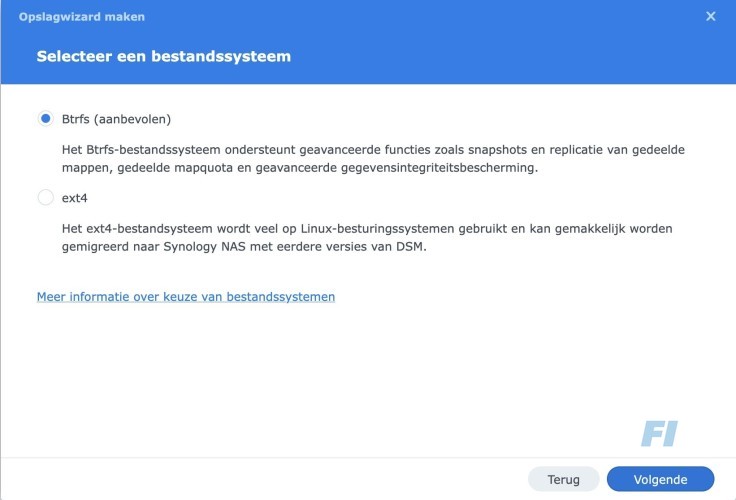
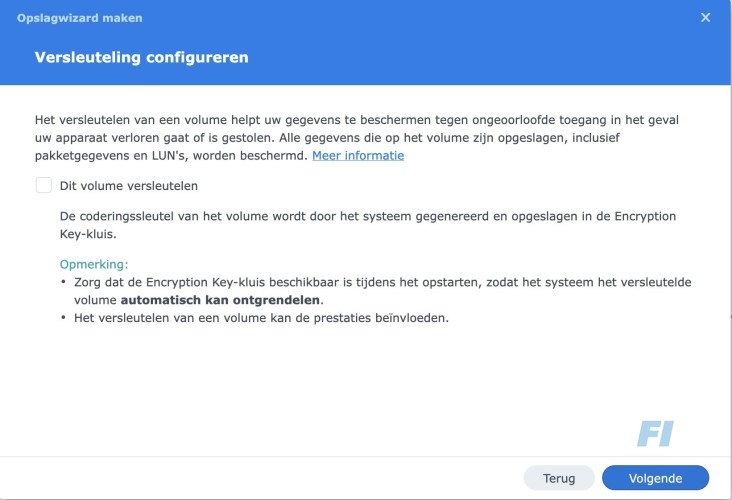
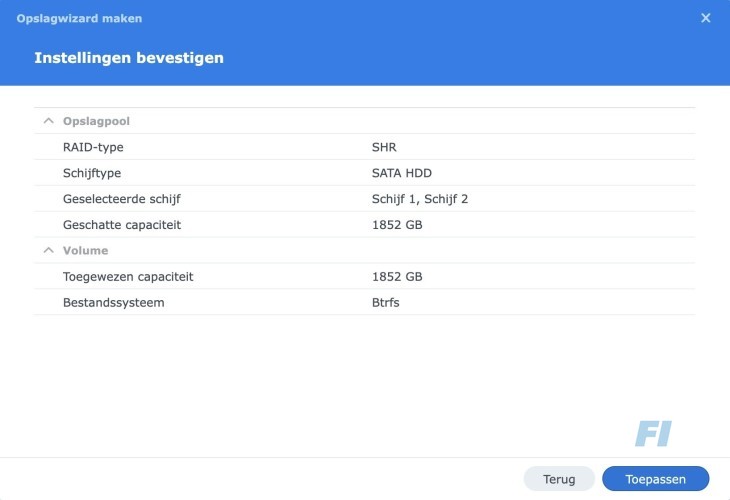
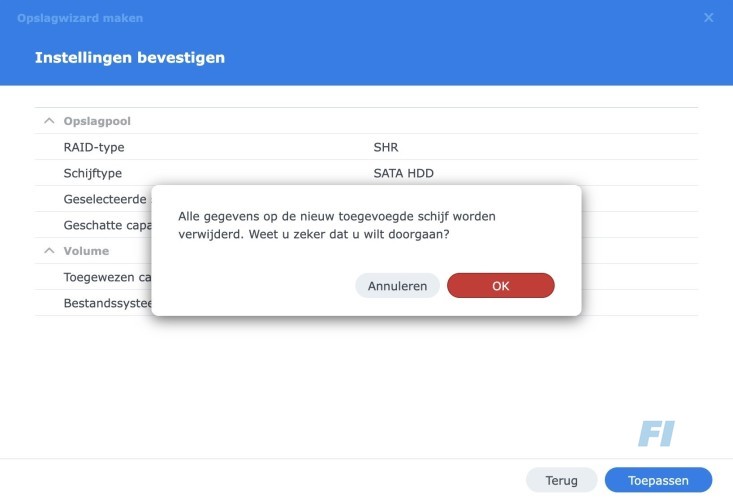
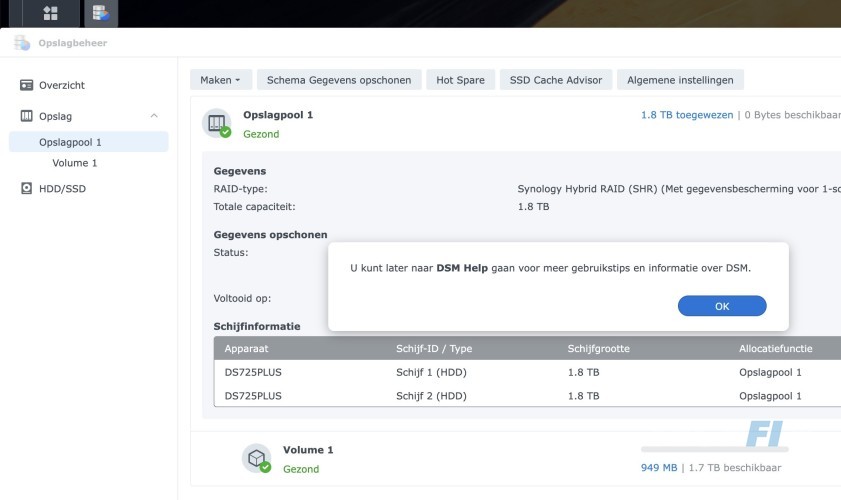
Puur praktisch gezien adviseren we je overigens wel om gelijk twee harde schijven van hetzelfde merk, type en grootte te gebruiken. Gewoon om eventuele sluimerende compatibiliteitsproblemen te voorkomen. Dat geldt voor elke raid-configuratie die je creëert. In een NAS of welk apparaat ook. Verder is het niet onpraktisch om direct een schijfcontrole uit te laten voeren, zoals in de wizard geadviseerd. Zeker bij nieuwe of onbekende gebruikte harddisks geen overbodige luxe. Zo’n controle kan – afhankelijk van de grootte van de schijven – vele uren kosten. Gelukkig hoef je daar niet bij te blijven en je voorkomt er vervelende verrassingen vanaf het allereerste moment mee.
Extra software voor de Synology DS725+
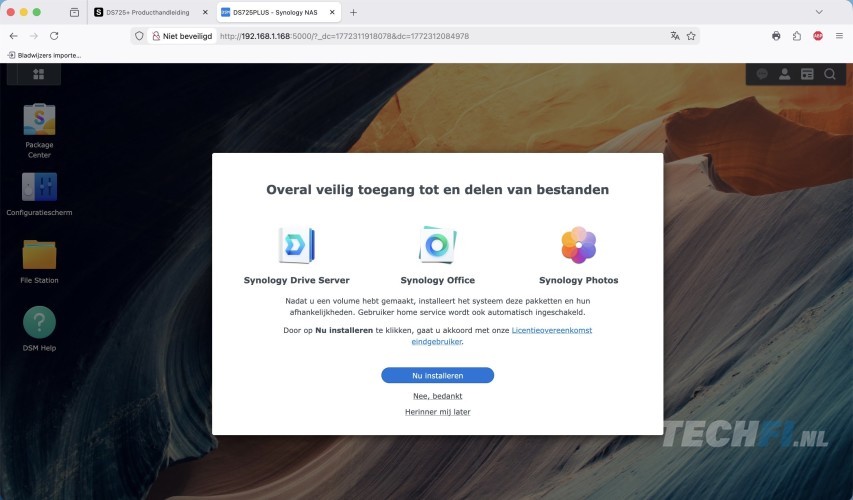
Je had waarschijnlijk het venster al gezien waarmee je een drietal extra softwarepakketten kunt installeren (Synology Drive Server, Synology Office en Synology Photos). Dat zijn de paradepaardjes van de Taiwanese fabrikant en zonder meer aanbevelenswaardig. Het zijn verre van de enige softwarepakketten die voor je klaarstaan. De Synology DS725+ ondersteunt naast Docker-containers ook volledige virtuele machines; daarvoor heb je Virtual Machine Manager nodig. Bedenk daarbij wel dat de standaard 4 GB RAM van deze nas daarvoor een beperking kan zijn. Wil je een Linux-distro met GUI draaien, dan moet je toch minstens naar 8 GB uitbreiden. Dát is momenteel best een kostbare zaak, helaas is RAM duurder dan ooit. Gelukkig draaien alle nas-functies- en apps met de standaard 4 GB als een zonnetje. Dat zal voor het overgrote deel van de gebruikers toch de taak zijn waarvoor ze de Synology DS725+ in willen zetten.
Zo maak je gedeelde mappen op de Synology DS725+
We hebben al heel wat nas-systemen van Synology gereviewd. Omdat ze allemaal op hetzelfde OS draaien, hebben ze nagenoeg dezelfde softwarematige mogelijkheden. Er zijn kleine verschillen. Zo ondersteunen de goedkoopste en eenvoudigste modellen geen zaken als bijvoorbeeld virtualisatie. De hoger gepositioneerde DS725+ is een allrounder, die alles wel aankan.
Heb je nog nooit met een Synology gewerkt, dan is een van de eerste dingen die je na het aanmaken van je volume en opslagpool wilt doen het creëren van een of meer gedeelde mappen. Daarvoor klik je in de webinterface op de startknop linksboven, gevolgd door een klik op Configuratiescherm. In dit onderdeel kun je alle mogelijkheden van het apparaat finetunen, maar dus ook gedeelde mappen aanmaken. Klik hiervoor op Gedeelde map onder het kopje Bestanden delen. Klik vervolgens op Maken en dan Maak gedeelde map.
In het nu geopende venster – feitelijk weer een handige mini-wizard – geef je op de daarvoor bestemde plek een mapnaam van je share op. Als je meerdere gebruikers hebt aangemaakt op je nas is het – afhankelijk van je gebruiksdoel van deze map – niet onverstandig om de optie Submappen en bestanden verbergen voor gebruikers zonder rechten in te schakelen. Daarmee voorkom je dat een share voor één gebruiker ook beschikbaar is voor anderen. Die afscheiding kan handig zijn als je bijvoorbeeld niet wilt dat anderen al dan niet per ongeluk bestanden in de share kunnen verwijderen of wijzigen. Of wanneer er persoonlijke of privacygevoelige informatie in daar aanwezige bestanden aanwezig is.
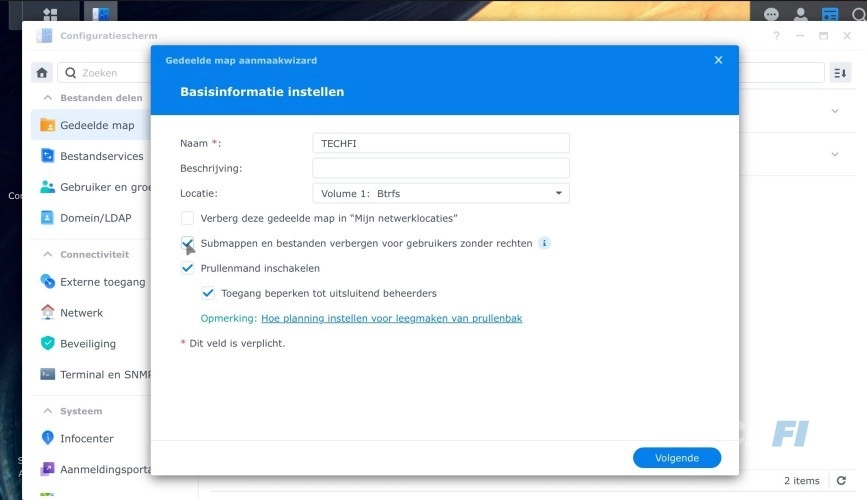
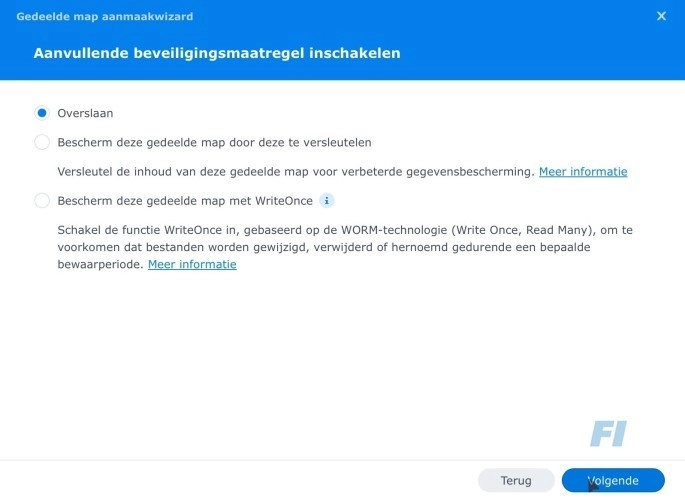
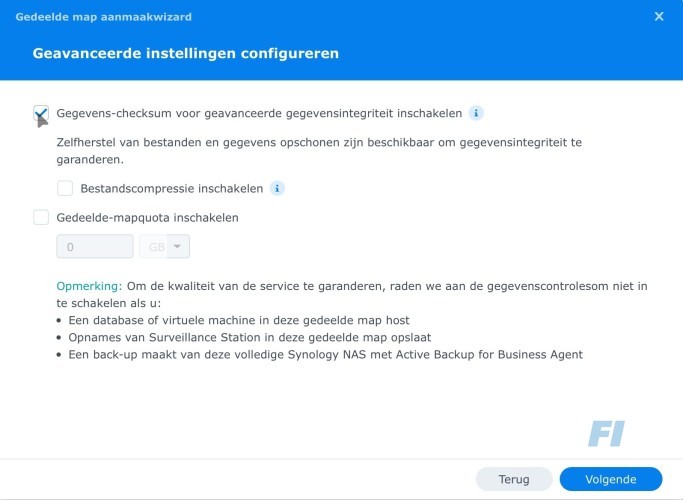
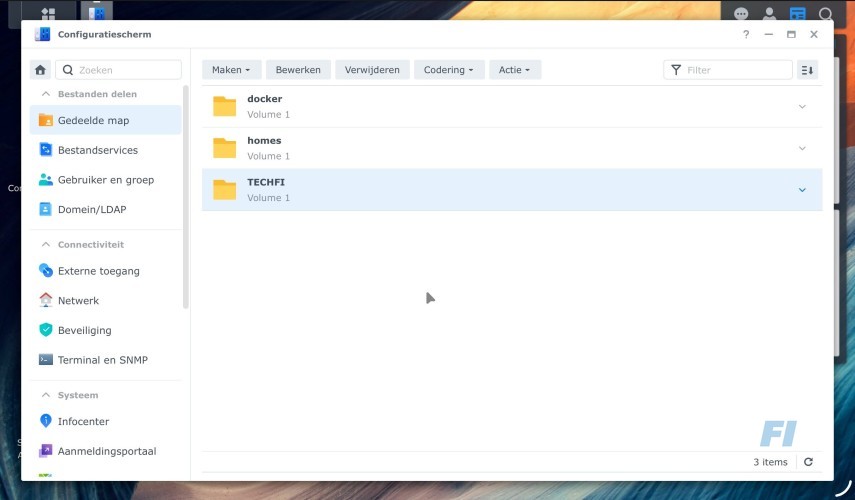
Hierna kun je in de volgende stap de beveiliging nog wat verder opvoeren door van deze map een versleutelde map te maken (en aansluitend een stevig wachtwoord te verzinnen). Een interessante optie is verder Bescherm deze gedeelde map met WriteOnce. Ideaal voor archiveringsdoeleinden: je kunt nu wél bestanden naar de map schrijven, maar ze níet wijzigen of verwijderen. Komt van pas voor bijvoorbeeld jaargangen van tijdschriften in pdf-formaat en andere belangrijke documenten die nooit gewist of aangepast mogen worden. Na weer een klik op Volgende is het niet onverstandig om de optie Gegevens-checksum voor geavanceerde gegevensintegriteit inschakelen aan te vinken. Dat geeft weer wat extra zekerheid op het vlak van de in de optie genoemde zaken en kan natuurlijk nooit kwaad.
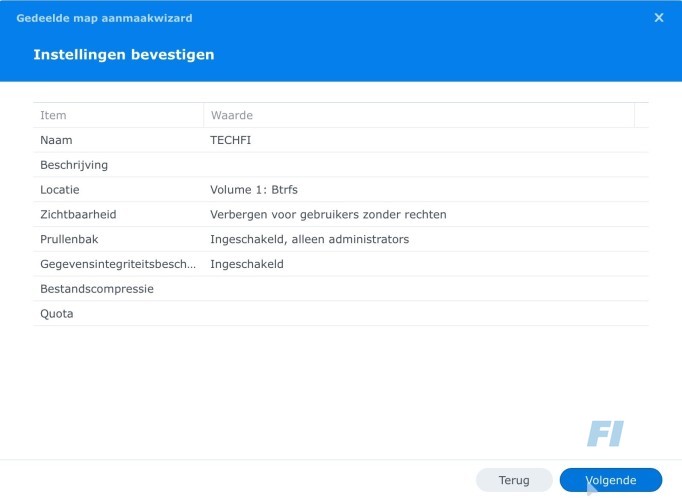
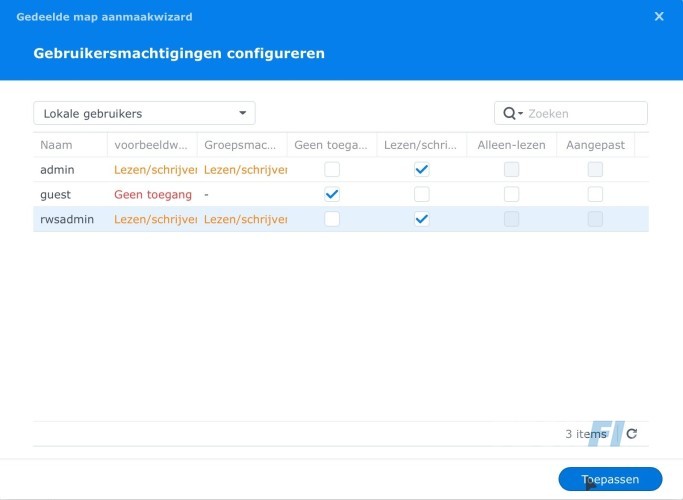
Bestandscompressie aanzetten heeft voor de huidige generatie (grote) harde schijven niet zo heel veel zin meer. Tenzij je een map bomvol bijvoorbeeld tekstbestanden, source code en andere goed comprimeerbare zaken hebt. Hier kun je flink wat winst maken. Maar voor een handvol van dat soort bestanden en een verder overgroot deel van beduidend slechter samenpersbare exemplaren zorgt het alleen maar voor nodeloze vertraging. Na wederom een klik op Volgende zie je een overzicht van de gekozen mapinstellingen; met een laatste klik op genoemde knop bevestig je ze. Nu is het tijd om gebruikersmachtigingen (ofwel: wie krijgt welke vorm van toegang tot een map?) in te stellen. De opties in de tabel spreken voor zich. Klik op Toepassen en de map is beschikbaar.
File Station
Die beschikbaarheid geldt voor zowel je (thuis)netwerk als lokaal op de NAS zelf. Voor dat laatste scenario is een in DSM ingebouwde bestandsbeheerder in de vorm van File Station beschikbaar. Als je een app als de Windows Verkenner of de equivalenten in Linux of macOS kent, wijst de werking zich vanzelf. Mocht je het willen, dan is er ook een mobiele app van Synology met diezelfde naam in de Play Store en App Store te vinden. Hiermee kun je eenvoudig bestanden van en naar je smartphone overhevelen. Daarmee ontstaat dan een privé-alternatief voor de OneDrives, Google Drives en iClouds van deze wereld. Dat effect is desgewenst nog verder te versterken via de helemaal in het begin genoemde app Synology Drive, waarin zelfs een complete in je browser draaiende Office-suite verwerkt is.
Het is zomaar een element uit het OS van deze NAS, waarmee beduidend meer mogelijk is natuurlijk. Zowel met de vele ready-to-run apps van Synology, als wanneer je de nas ‘alleen maar’ als netwerkopslag wilt gebruiken.
Conclusie
De Synology DS725+ is een aantrekkelijk nas-systeem voor wie net wat meer uit zijn of haar nas wil halen. Dat ligt niet zozeer aan de 2-core / 4 thread CPU, maar vooral aan de beschikbaarheid van twee M.2 SSD-slots en het ruim uitbreidbare werkgeheugen. Net als alle 25+-seriemodellen is de 2,5 GbE-aansluiting een welkome upgrade voor meer snelheid.
Op moment van schrijven is 'uitbreidbaarheid van werkgeheugen en flashopslag' een wrang voordeel: de prijzen knallen de hoogte in en daaraan lijkt voorlopig geen einde te komen. Dat einde gaat er heus wél komen, en dan komt ook het moment dat zo'n upgrade financieel weer aantrekkelijker wordt. In die zin is de DS725+ nu echt een product met groeipotentie - een potentieel dat nog even niet tot wasdom kan komen.
Los hiervan blijft het een vreemde eend in de bijt van Synology's assortiment. De prijs ligt niet ver onder die van de DS925+ en dat model is aantrekkelijker als je al weet dat twee drives op korte termijn niet gaan volstaan. Is uitbreiden niet echt nodig, dan is de DS225+ een stuk voordeliger. Daarmee lijkt dit vooral een model voor wie een ongewisse toekomst tegemoet gaat en geen opties wil uitsluiten - iets wat juist in deze tijd geen vreemd uitgangspunt is.
| Synology DiskStation DS725+in een oogosplag | |
| Afmetingen | 16,6 x 10,6 x 22,3 cm |
| gewicht | 1,51 kg |
| Aantal drivebays | 2x 2,5" / 3,5" (uitbreidbaar naar 7x met Synology DX525) |
| M.2 | 2 slots NVMe |
| Aansluitingen | 2,5 GbE + 1 GbE USB-A 5 Gbit/s USB-C (alleen voor DX525) Voeding (extern) |
| CPU | AMD Ryzen R1600 (64 bit, 2 core / 4 threads |
| Kloksnelheid | 2,6 GHz (base), 3,1 GHz (turbo) |
| Hardware encryptie | ja |
| Systeemram | 4 GB DDR4 ECC |
| Uitbreidbaar ram | ja, naar max 32 GB (16GB x 2) |
| Aantal geheugenslots | 2 |
| Ondersteunde schijven | 3,5 inch SATA HDD, 2,5 inch SATA SSD |
| Hot swappable drives | ja (alleen HDD) |
| Fabrikantinfo | Lees meer bij Synology |
| Prijs | v.a. € 500 |
| Koop bij | |